> ## Documentation Index
> Fetch the complete documentation index at: https://docs.brightdata.com/llms.txt
> Use this file to discover all available pages before exploring further.
# 启动数据收集与交付
> 通过 API、手动或按计划触发 Bright Data Scraper Studio 采集,并交付到 webhook、S3、GCS、Azure、SFTP、电子邮件或 API 下载。
在 Bright Data Scraper Studio 中把爬虫保存到生产环境后,您可以通过三种方式触发采集运行(API、手动、按计划),并以五种格式(JSON、NDJSON、CSV、XLSX、Parquet)将结果交付到八种目的地(API 下载、webhook、Amazon S3、Google Cloud Storage、Azure Blob Storage、Alibaba Cloud OSS、SFTP 或电子邮件)。本页涵盖所有选项。
## 前提条件
* 一个已在 [Bright Data Scraper Studio IDE](https://www.bright.cn/cp/scrapers) 中保存到生产环境的爬虫
* 通过 API 触发或 API 交付时所需的 API key([创建一个](https://www.bright.cn/cp/setting))
## 如何把爬虫保存到生产环境?
在 Bright Data Scraper Studio IDE 中编辑代码时,系统会自动将您的工作保存为开发草稿。要让爬虫能在 IDE 之外运行,请点击 IDE 右上角的 **Save to Production**(保存到生产环境)。所有生产爬虫会出现在控制面板的 **My Scrapers**(我的爬虫)下,非活动爬虫以淡化状态显示。
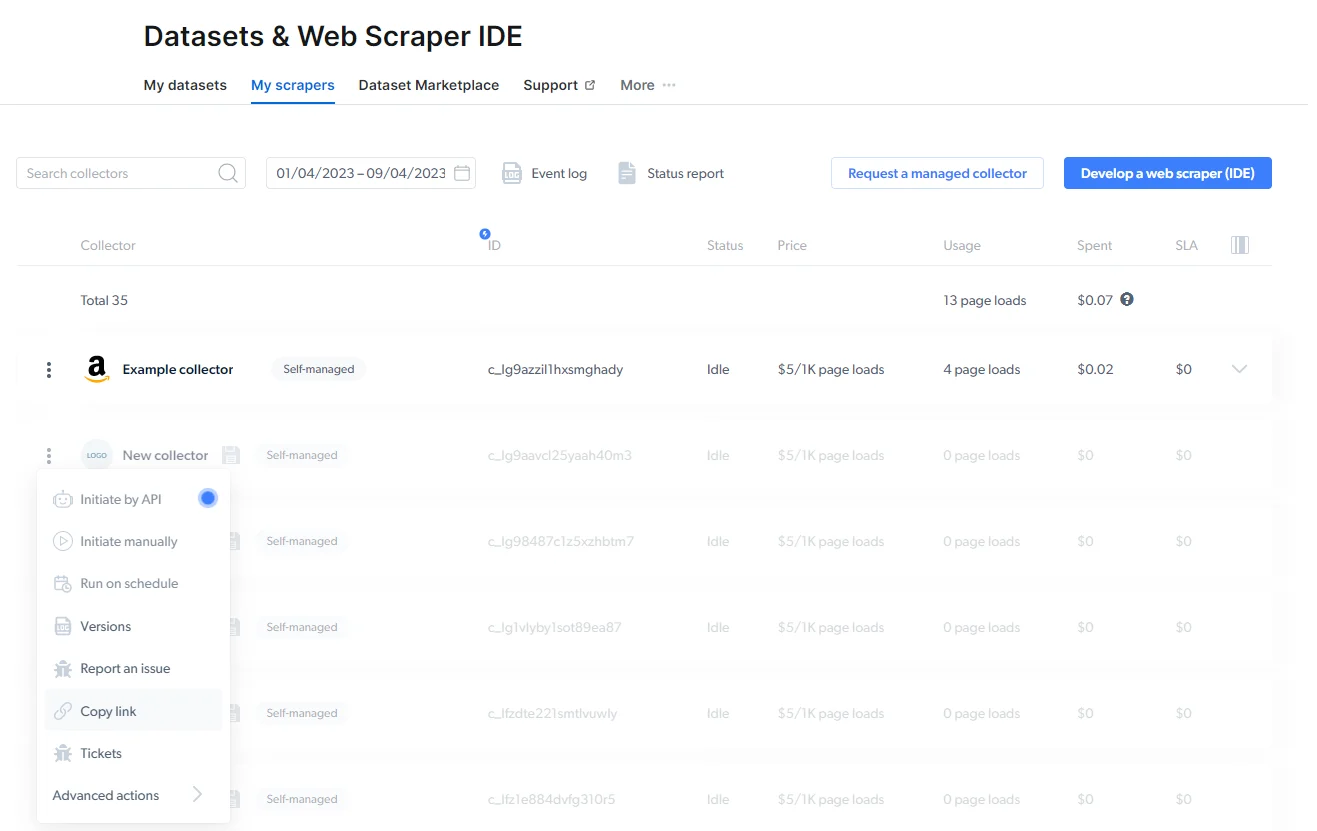 ## 如何触发爬虫运行?
Bright Data Scraper Studio 支持三种启动采集的方式。
无需打开控制面板,通过 REST API 启动采集。认证、请求格式与响应 schema 请参见 [API 入门指南](/cn/datasets/scraper-studio/quickstart)。
在发送请求前,请先创建 API key。前往 [仪表盘 > 账户设置 > API key](https://www.bright.cn/cp/setting)。
## 如何触发爬虫运行?
Bright Data Scraper Studio 支持三种启动采集的方式。
无需打开控制面板,通过 REST API 启动采集。认证、请求格式与响应 schema 请参见 [API 入门指南](/cn/datasets/scraper-studio/quickstart)。
在发送请求前,请先创建 API key。前往 [仪表盘 > 账户设置 > API key](https://www.bright.cn/cp/setting)。
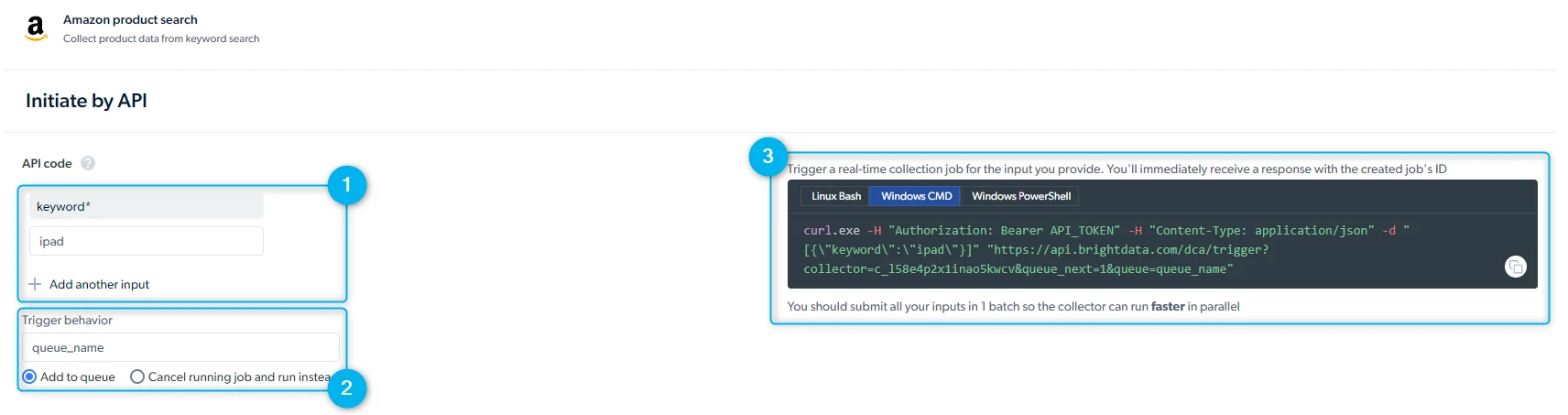 API 触发面板提供三项内容:
1. **Inputs(输入):** 手动或通过 API 请求体提供输入值
2. **Trigger behavior(触发行为):** 将多个请求加入队列以并行或顺序运行;排队任务按提交顺序执行
3. **API 请求预览:** Bright Data 会为您生成一条可直接运行的 `curl` 命令。请为 `curl` 选择 **Linux Bash** 视图。响应中包含一个 `collection_id`,稍后可用它拉取数据。
当交付方式设置为 **API download**(API 下载)时,必须调用 "Receive data" API 端点才能获取结果。Webhook 与云存储目的地会自动推送数据。
无需写代码,直接从 Bright Data 控制面板启动采集。
API 触发面板提供三项内容:
1. **Inputs(输入):** 手动或通过 API 请求体提供输入值
2. **Trigger behavior(触发行为):** 将多个请求加入队列以并行或顺序运行;排队任务按提交顺序执行
3. **API 请求预览:** Bright Data 会为您生成一条可直接运行的 `curl` 命令。请为 `curl` 选择 **Linux Bash** 视图。响应中包含一个 `collection_id`,稍后可用它拉取数据。
当交付方式设置为 **API download**(API 下载)时,必须调用 "Receive data" API 端点才能获取结果。Webhook 与云存储目的地会自动推送数据。
无需写代码,直接从 Bright Data 控制面板启动采集。
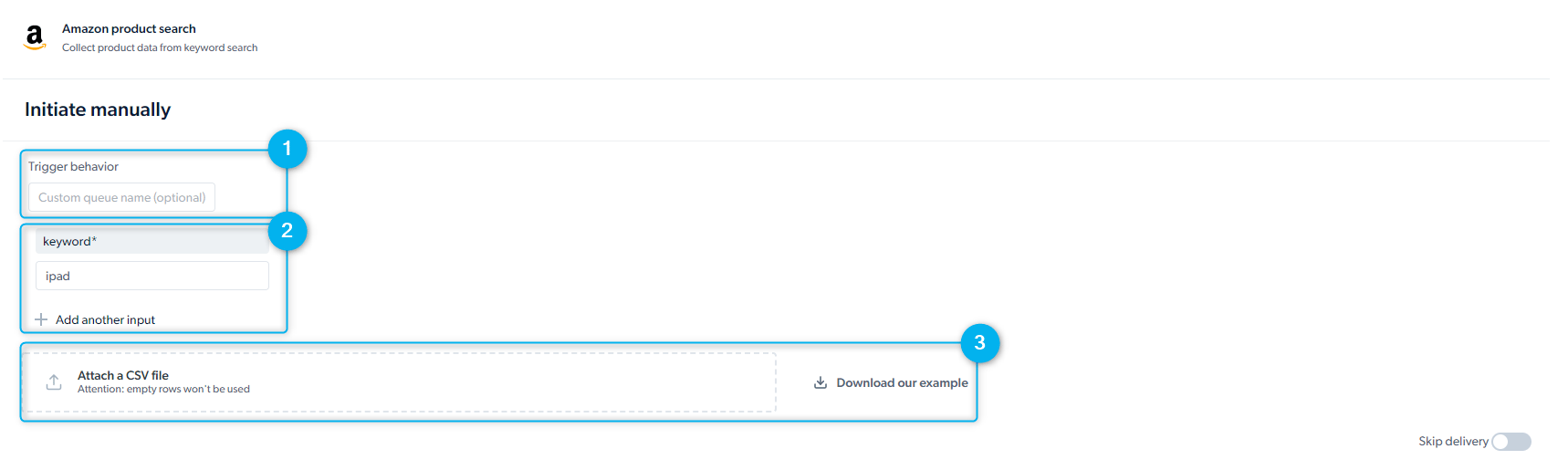 1. **Trigger behavior(触发行为):** 并行添加多个请求,或在已有任务完成后排队添加新任务
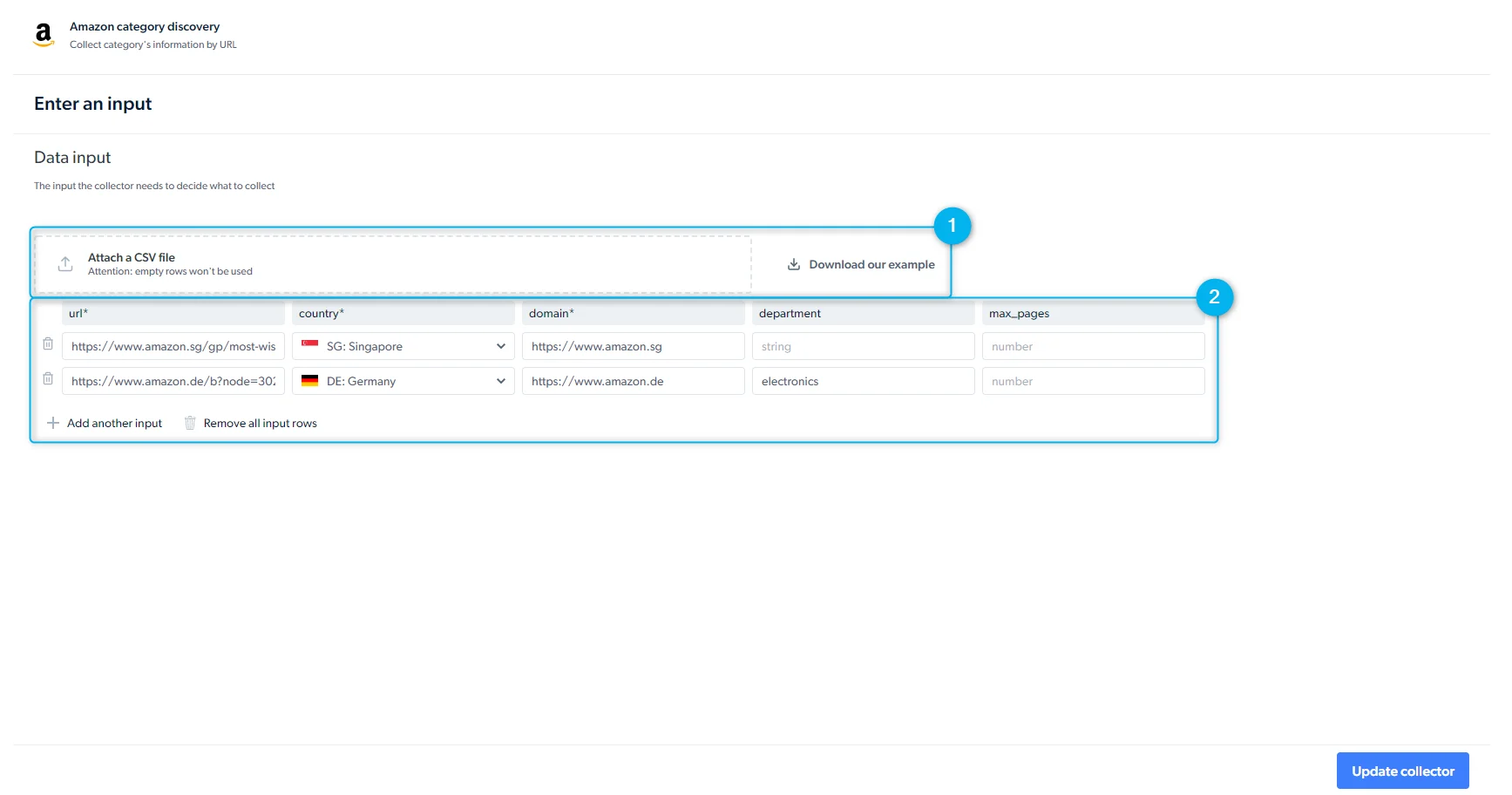
2. **Set up inputs manually(手动设置输入):** 在表单中逐项输入参数
3. **Upload CSV file(上传 CSV 文件):** 对于大批量输入集,可上传 CSV(例如 URL 列表)。Bright Data 提供可下载的模板。
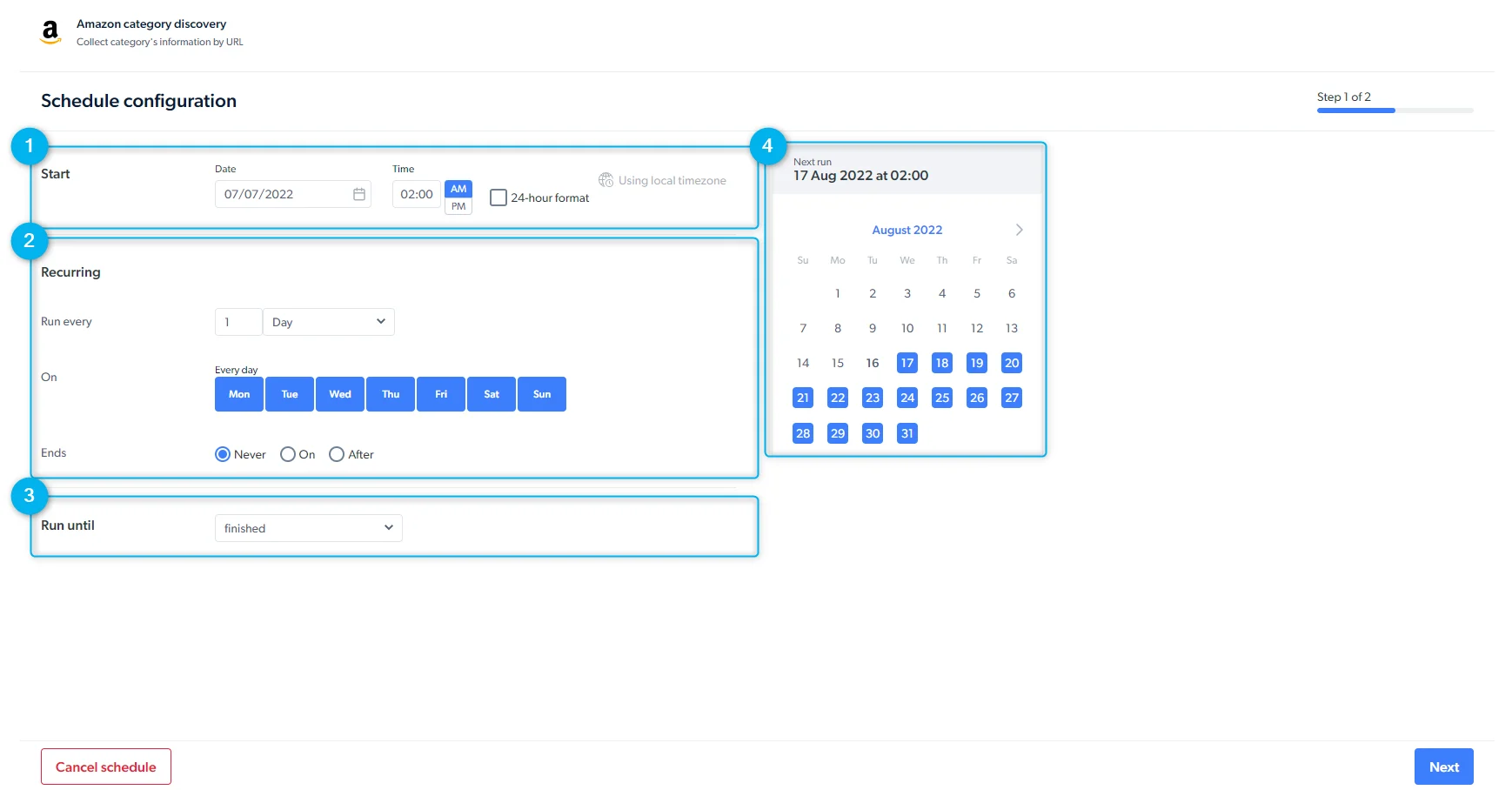
按周期性计划运行爬虫。
**步骤 1:配置计划**
1. 选择开始日期与时间
2. 选择频率(每小时、每日、每周或自定义)
3. 设置爬虫必须完成的截止时间
4. 检查配置
1. **Trigger behavior(触发行为):** 并行添加多个请求,或在已有任务完成后排队添加新任务
2. **Set up inputs manually(手动设置输入):** 在表单中逐项输入参数
3. **Upload CSV file(上传 CSV 文件):** 对于大批量输入集,可上传 CSV(例如 URL 列表)。Bright Data 提供可下载的模板。
按周期性计划运行爬虫。
**步骤 1:配置计划**
1. 选择开始日期与时间
2. 选择频率(每小时、每日、每周或自定义)
3. 设置爬虫必须完成的截止时间
4. 检查配置
 **步骤 2:设置输入**
1. 上传含有大批量输入集的 CSV 文件(例如 URL 列表)。下载 CSV 模板以匹配预期格式
2. 或在表单中手动输入
**步骤 2:设置输入**
1. 上传含有大批量输入集的 CSV 文件(例如 URL 列表)。下载 CSV 模板以匹配预期格式
2. 或在表单中手动输入
 ## 速率限制与并发限制是多少?
Bright Data Scraper Studio 按爬虫强制执行并发限制,依据请求是批量还是实时。
| 采集类型 | 并发限制 |
| ------------- | ------------------ |
| Batch(批量) | 每个爬虫最多 1,000 个并发请求 |
| Real-time(实时) | 无限制 |
当超出批量限制时,Bright Data 会返回错误:`Maximum limit of 1000 jobs per scraper has been exceeded. Please reduce the number of parallel jobs.`
## 批量 vs 实时采集
Bright Data Scraper Studio 提供两种采集方法,分别针对不同使用场景做了优化。
| | Batch 批量采集 | Real-time 实时采集 |
| ---- | -------------------- | -------------- |
| 输入规模 | 每个任务多条输入(URL 或关键词列表) | 每个请求一条输入 |
| 响应时机 | 任务全部完成后返回结果 | 实时返回响应 |
| 保留期 | 16 天 | 7 天 |
| 并发限制 | 1,000 个并发任务 | 无 |
| 适用场景 | 构建数据集且可等待 | 在一次实时请求内得到结果 |
两种方法都可靠,选择与您应用形态匹配的那一种即可。
## 如何配置交付?
打开 **My Scrapers**,点击爬虫所在行,选择 **Delivery preferences**(交付偏好)以设置 Bright Data Scraper Studio 投递结果的目的地与方式。
* **Batch(批量):** 整个任务完成后获取结果;适合大数据集
* **Split batch(分批):** 准备就绪的部分结果以小批次先行交付
* **Real-time(实时):** 获取单次请求的快速响应
* **Skip retries(跳过重试):** 出错时不重试(以完整性换取速度)
* JSON
* NDJSON
* CSV
* XLSX
* Parquet
* 电子邮件
* API 下载(通过 REST API 拉取)
* Webhook(通过 HTTPS POST 推送)
* 云存储:Amazon S3、Google Cloud Storage、Azure Blob Storage、Alibaba Cloud OSS
* SFTP / FTP
媒体文件无法通过电子邮件或 API 下载交付。采集图片、视频或其他二进制内容时请使用云存储、SFTP 或 webhook。
* 结果与错误分别输出到两个文件
* 结果与错误合并到一个文件
* 仅成功的结果
* 仅错误
* 采集完成时通知
* 触达成功率阈值时通知
* 出现错误时通知
## 如何配置输出 schema?
输出 schema 定义您所采集数据的结构:字段名、数据类型、默认值,以及您希望 Bright Data Scraper Studio 附加的任何额外元数据(时间戳、截图、WARC 快照)。
## 速率限制与并发限制是多少?
Bright Data Scraper Studio 按爬虫强制执行并发限制,依据请求是批量还是实时。
| 采集类型 | 并发限制 |
| ------------- | ------------------ |
| Batch(批量) | 每个爬虫最多 1,000 个并发请求 |
| Real-time(实时) | 无限制 |
当超出批量限制时,Bright Data 会返回错误:`Maximum limit of 1000 jobs per scraper has been exceeded. Please reduce the number of parallel jobs.`
## 批量 vs 实时采集
Bright Data Scraper Studio 提供两种采集方法,分别针对不同使用场景做了优化。
| | Batch 批量采集 | Real-time 实时采集 |
| ---- | -------------------- | -------------- |
| 输入规模 | 每个任务多条输入(URL 或关键词列表) | 每个请求一条输入 |
| 响应时机 | 任务全部完成后返回结果 | 实时返回响应 |
| 保留期 | 16 天 | 7 天 |
| 并发限制 | 1,000 个并发任务 | 无 |
| 适用场景 | 构建数据集且可等待 | 在一次实时请求内得到结果 |
两种方法都可靠,选择与您应用形态匹配的那一种即可。
## 如何配置交付?
打开 **My Scrapers**,点击爬虫所在行,选择 **Delivery preferences**(交付偏好)以设置 Bright Data Scraper Studio 投递结果的目的地与方式。
* **Batch(批量):** 整个任务完成后获取结果;适合大数据集
* **Split batch(分批):** 准备就绪的部分结果以小批次先行交付
* **Real-time(实时):** 获取单次请求的快速响应
* **Skip retries(跳过重试):** 出错时不重试(以完整性换取速度)
* JSON
* NDJSON
* CSV
* XLSX
* Parquet
* 电子邮件
* API 下载(通过 REST API 拉取)
* Webhook(通过 HTTPS POST 推送)
* 云存储:Amazon S3、Google Cloud Storage、Azure Blob Storage、Alibaba Cloud OSS
* SFTP / FTP
媒体文件无法通过电子邮件或 API 下载交付。采集图片、视频或其他二进制内容时请使用云存储、SFTP 或 webhook。
* 结果与错误分别输出到两个文件
* 结果与错误合并到一个文件
* 仅成功的结果
* 仅错误
* 采集完成时通知
* 触达成功率阈值时通知
* 出现错误时通知
## 如何配置输出 schema?
输出 schema 定义您所采集数据的结构:字段名、数据类型、默认值,以及您希望 Bright Data Scraper Studio 附加的任何额外元数据(时间戳、截图、WARC 快照)。
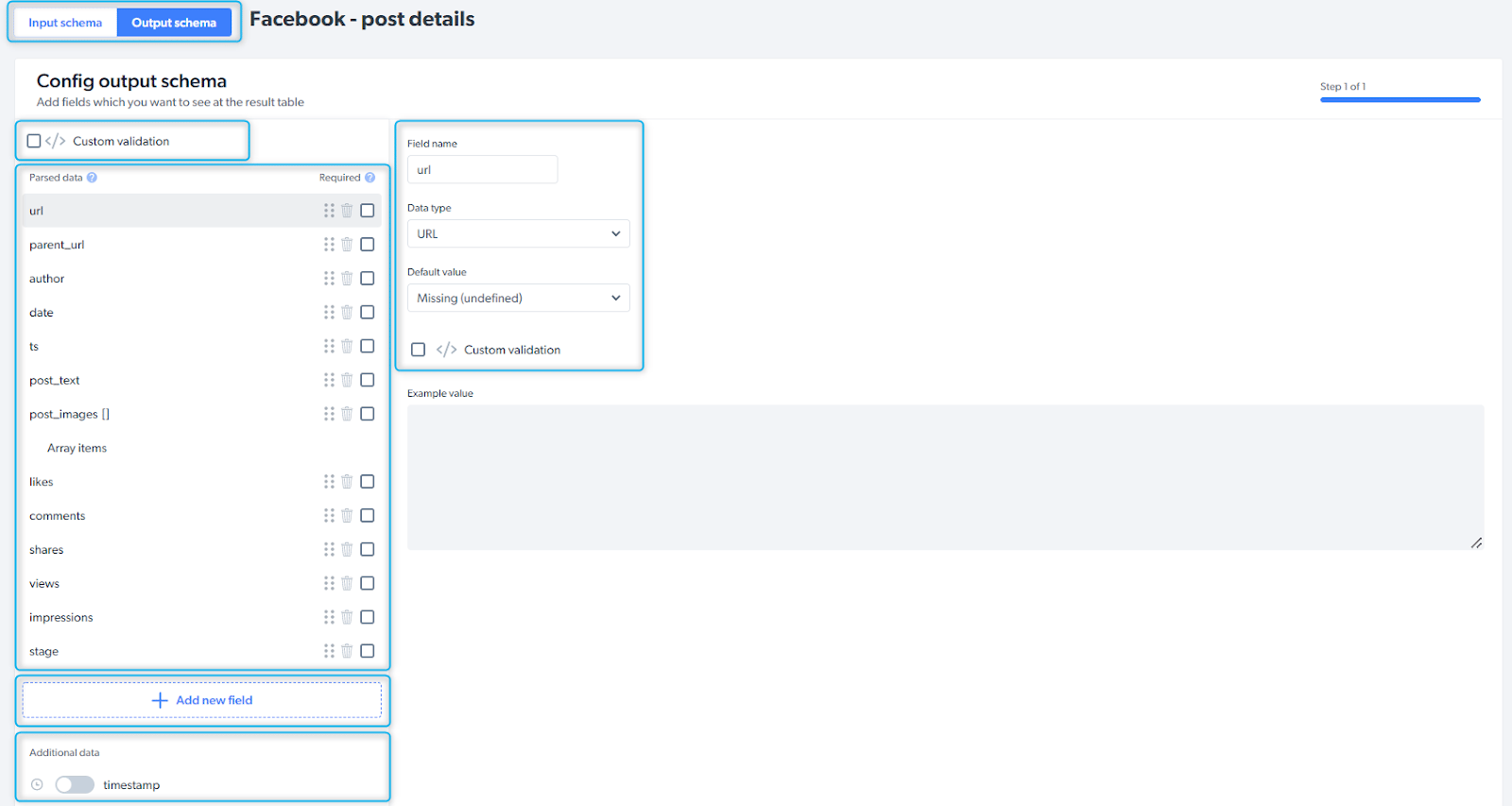 | 控件 | 说明 |
| ------------------------- | ---------------------- |
| **Input / Output schema** | 在输入与输出两种 schema 视图之间切换 |
| **Custom validation** | 定义对每条采集记录运行的校验规则 |
| **Parsed data** | 爬虫解析器代码输出的原始字段 |
| **Add new field** | 按名称与类型新增字段 |
| **Additional data** | 可选元数据:时间戳、截图、WARC 快照等 |
## 相关内容
基础设施限制、计费与数据保留
在采集数据的同时归档原始 HTTP 响应
| 控件 | 说明 |
| ------------------------- | ---------------------- |
| **Input / Output schema** | 在输入与输出两种 schema 视图之间切换 |
| **Custom validation** | 定义对每条采集记录运行的校验规则 |
| **Parsed data** | 爬虫解析器代码输出的原始字段 |
| **Add new field** | 按名称与类型新增字段 |
| **Additional data** | 可选元数据:时间戳、截图、WARC 快照等 |
## 相关内容
基础设施限制、计费与数据保留
在采集数据的同时归档原始 HTTP 响应