> ## Documentation Index
> Fetch the complete documentation index at: https://docs.brightdata.com/llms.txt
> Use this file to discover all available pages before exploring further.
# 交付选项
> 本文描述了快照准备就绪后获取数据集的各种选项。
要为数据集设置交付首选项,只需点击"交付设置"选项卡:
* 选择文件格式:
* JSON
* NDJSON
* CSV
* JSON lines
* 选择接收数据的方式:
* Amazon S3 ([AWS S3 用户角色权限](/cn/datasets/scrapers/scrapers-library/delivery-options#aws-s3-user-role-permissions))
* Google Cloud Storage ([如何找到您的 Google Cloud 私钥](/cn/datasets/scrapers/scrapers-library/delivery-options#how-to-find-your-google-cloud-private-key))
* Google Cloud PubSub
* Microsoft Azure Storage
* SFTP/FTP
* Snowflake ([Snowflake 交付配置指南](/cn/datasets/scrapers/scrapers-library/delivery-options#snowflake-delivery-configuration-guide))
**流式交付功能(流式传输结果)** - 对于大型快照,您可以选择以最小批次 10 的形式立即获得结果。需要一种交付方法(存储或 webhook - 与 API 下载不兼容)。要在 WSAPI 中触发,请添加 `&stream_max_lines=10 /` 或打开切换栏。
* 10 是最小值
* 100k 是最大值
 **文件交付:** 您可以在 WSA 请求中添加 `&download_fields=` 来检索文件以及提取的数据。
可用选项:
* `html`
* `warc`(不总是可用)
* `screenshot`(不总是可用)
注意:这仅在交付方法设置为**存储**和 **Webhook** 时有效。

## AWS S3 用户角色权限
**文件交付:** 您可以在 WSA 请求中添加 `&download_fields=` 来检索文件以及提取的数据。
可用选项:
* `html`
* `warc`(不总是可用)
* `screenshot`(不总是可用)
注意:这仅在交付方法设置为**存储**和 **Webhook** 时有效。

## AWS S3 用户角色权限
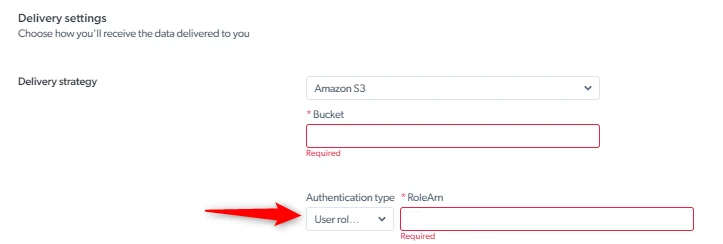 要控制对 S3 资源的访问,您可以使用 IAM(身份和访问管理)来创建和管理 AWS 用户及其权限。一种方式是创建 IAM 角色并将其附加到 S3 资源。
转到 IAM 控制台中的"策略"部分
要控制对 S3 资源的访问,您可以使用 IAM(身份和访问管理)来创建和管理 AWS 用户及其权限。一种方式是创建 IAM 角色并将其附加到 S3 资源。
转到 IAM 控制台中的"策略"部分
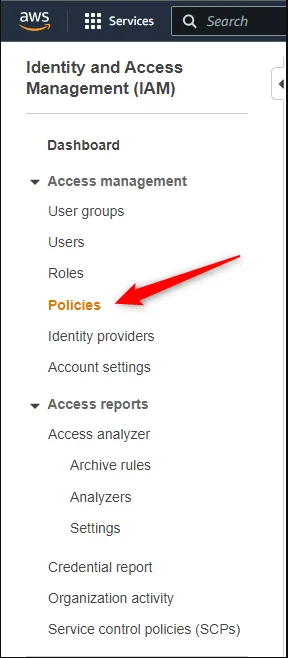 创建一个新策略,定义要授予访问权限的 S3 资源的权限。
AWS 策略示例:
```json theme={null}
{
"Version": "2012-10-17",
"Statement": [
{
"Effect": "Allow",
"Action": [
"s3:PutObject",
"s3:GetObject"
],
"Resource": "arn:aws:s3:::NAME-OF-YOUR-BUCKET/*"
}
]
}
```
转到 IAM 控制台中的"角色"部分
创建一个新策略,定义要授予访问权限的 S3 资源的权限。
AWS 策略示例:
```json theme={null}
{
"Version": "2012-10-17",
"Statement": [
{
"Effect": "Allow",
"Action": [
"s3:PutObject",
"s3:GetObject"
],
"Resource": "arn:aws:s3:::NAME-OF-YOUR-BUCKET/*"
}
]
}
```
转到 IAM 控制台中的"角色"部分
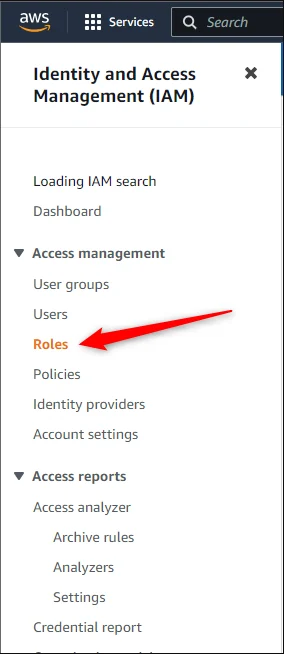 创建一个新角色,并在"权限策略"部分中指定在步骤 1 中创建的策略。
记下角色的 ARN,该 ARN 将用于交付凭证。(ARN 看起来像 `arn:aws:iam:::role/`)
用户角色示例:
```json theme={null}
{
"Version": "2012-10-17",
"Statement": [
{
"Effect": "Allow",
"Principal": {
"AWS": "arn:aws:iam::422310177405:role/brd.ec2.zs-dca-delivery"
},
"Action": "sts:AssumeRole",
"Condition": {
"StringEquals": {
"sts:ExternalId": "YOUR EXTERNAL ID"
}
}
}
]
}
```
在您要授予访问权限的 S3 资源中,通过使用 ARN 附加在步骤 2 中创建的角色。
## 如何找到您的 Google Cloud 私钥
1. 转到 Google Cloud Platform 控制台主页 - [https://console.cloud.google.com/](https://console.cloud.google.com/)
2. 展开 Google Cloud Platform 菜单,并点击"IAM 和管理"。
3. 点击**服务账户**。
创建一个新角色,并在"权限策略"部分中指定在步骤 1 中创建的策略。
记下角色的 ARN,该 ARN 将用于交付凭证。(ARN 看起来像 `arn:aws:iam:::role/`)
用户角色示例:
```json theme={null}
{
"Version": "2012-10-17",
"Statement": [
{
"Effect": "Allow",
"Principal": {
"AWS": "arn:aws:iam::422310177405:role/brd.ec2.zs-dca-delivery"
},
"Action": "sts:AssumeRole",
"Condition": {
"StringEquals": {
"sts:ExternalId": "YOUR EXTERNAL ID"
}
}
}
]
}
```
在您要授予访问权限的 S3 资源中,通过使用 ARN 附加在步骤 2 中创建的角色。
## 如何找到您的 Google Cloud 私钥
1. 转到 Google Cloud Platform 控制台主页 - [https://console.cloud.google.com/](https://console.cloud.google.com/)
2. 展开 Google Cloud Platform 菜单,并点击"IAM 和管理"。
3. 点击**服务账户**。
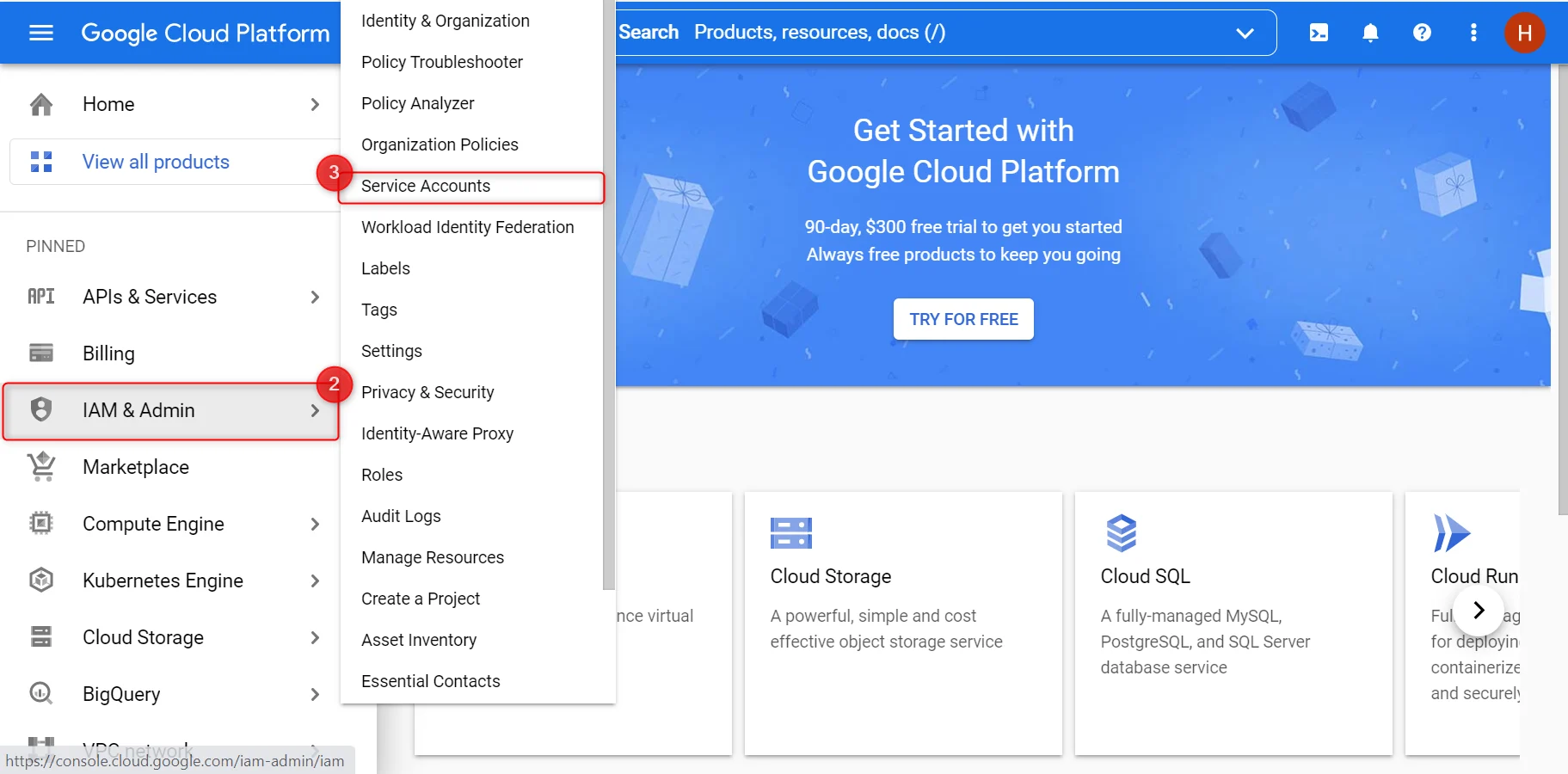 4. 从列表中选择现有服务账户或创建一个新的。
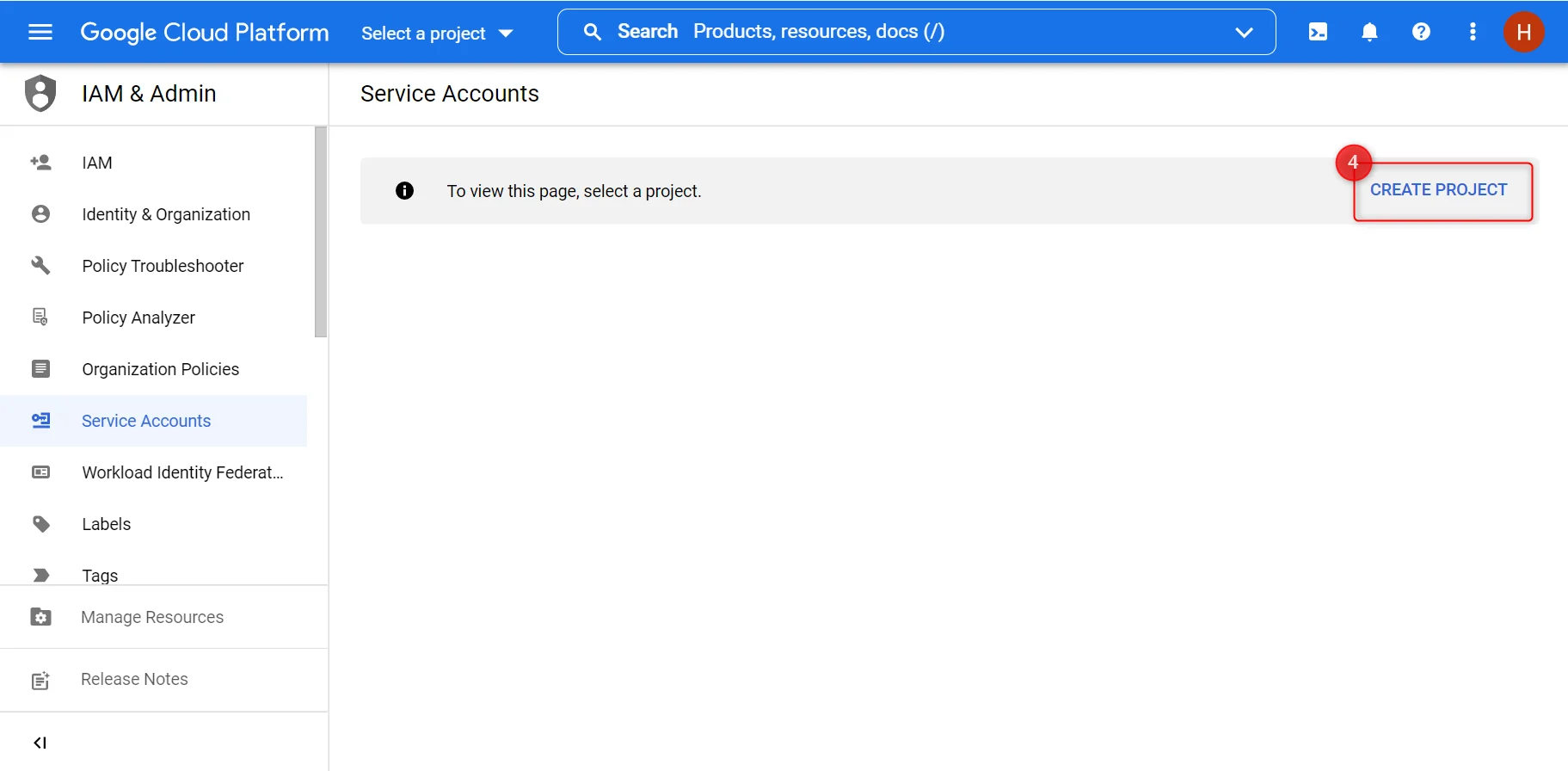
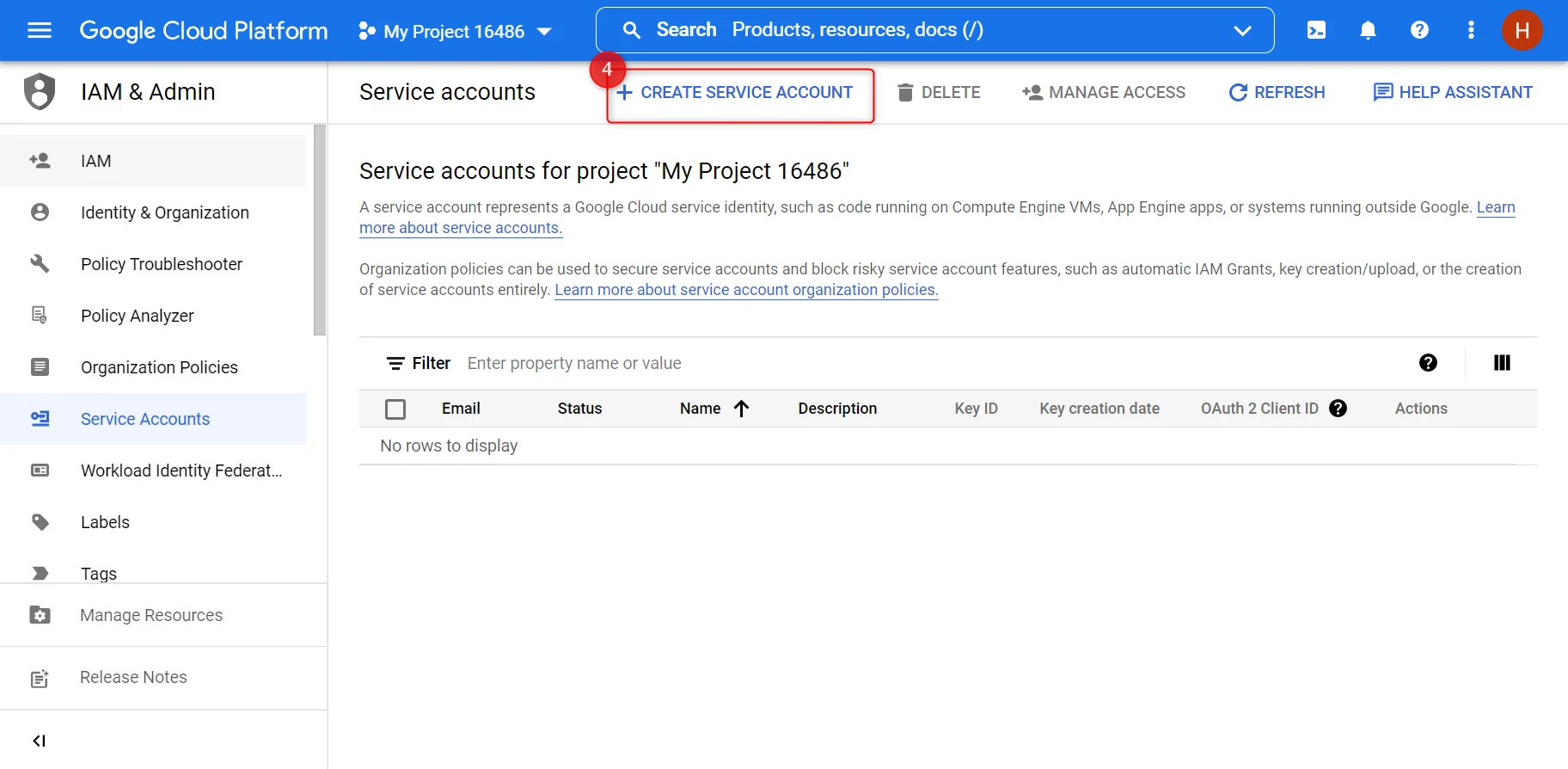 如果按钮不可见,请先创建一个项目以**创建服务账户**。
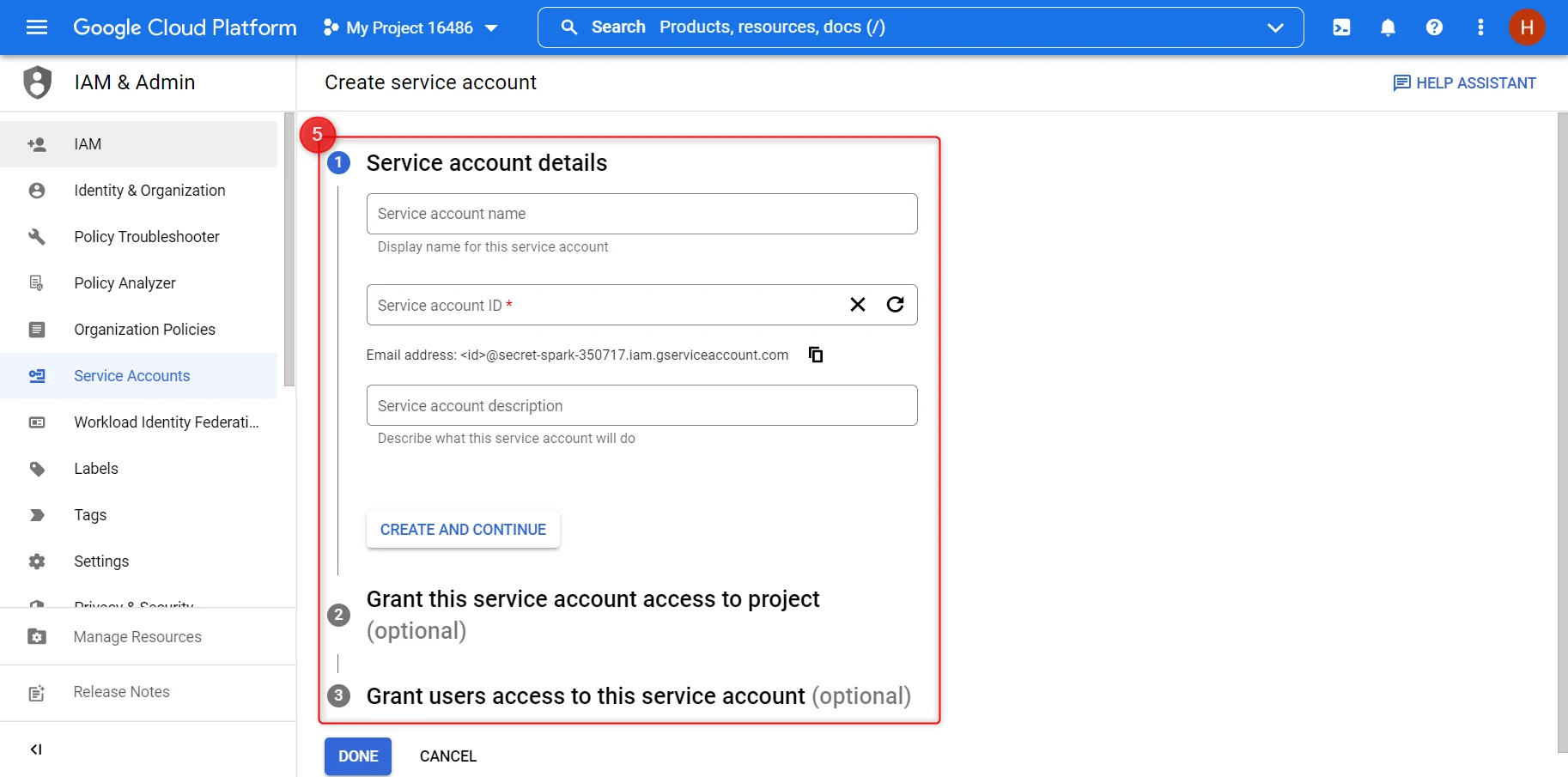
 5. 在**创建服务账户**过程中通过输入名称、ID 和描述来创建服务账户。然后授予访问权限并创建账户。
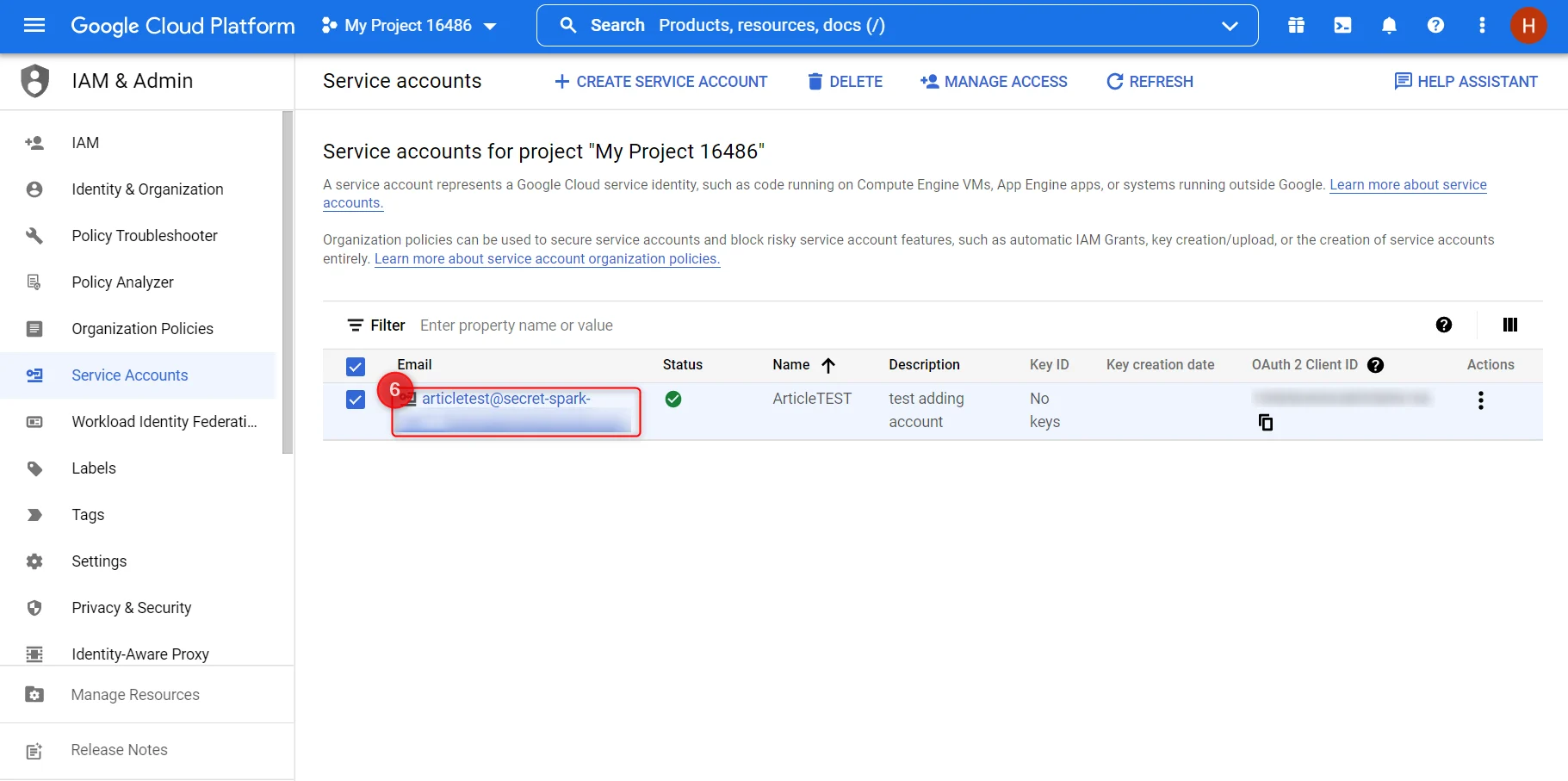
 6. 点击服务账户的电子邮件。
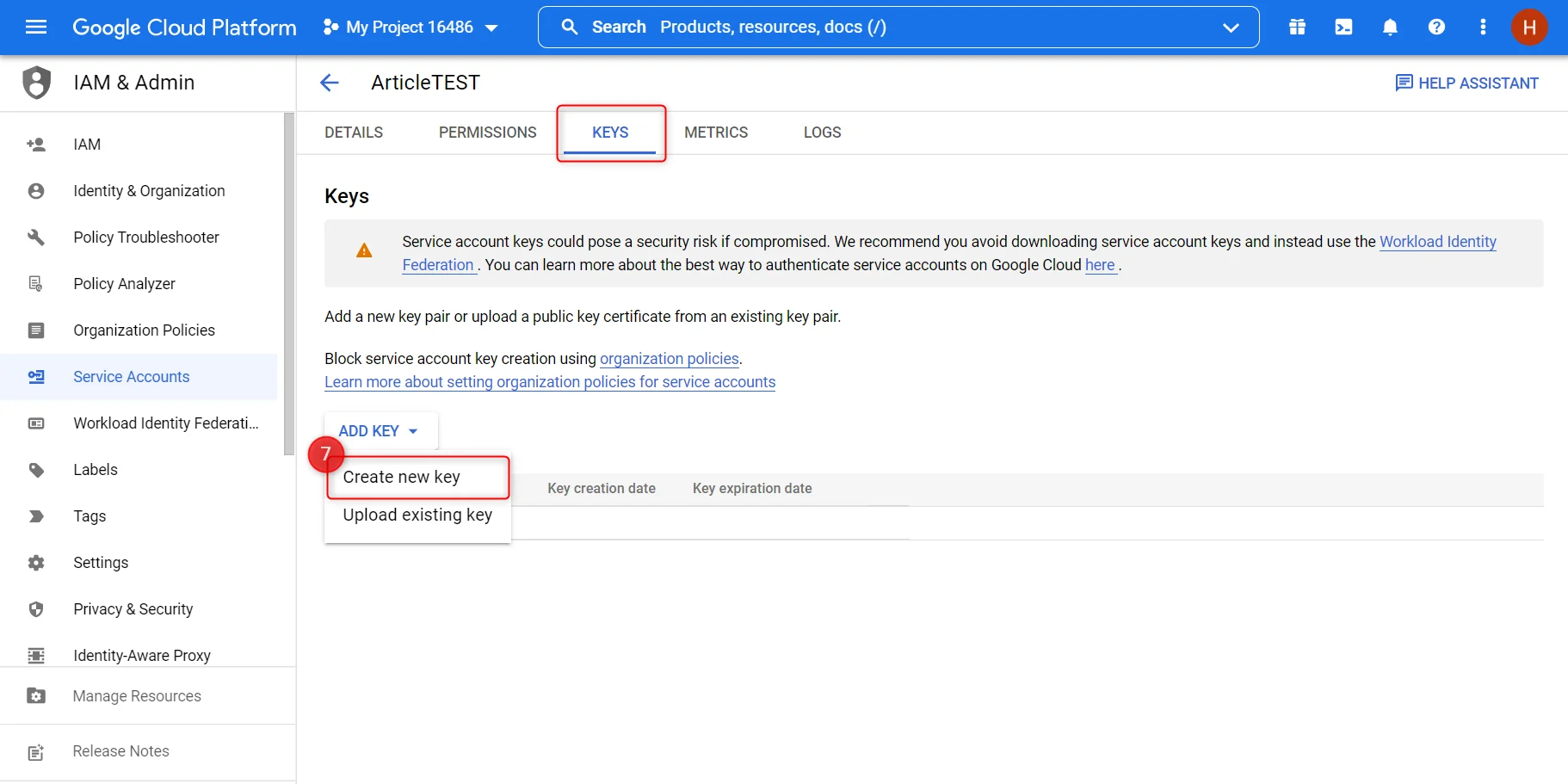
 7. 要访问密钥,点击"KEYS"选项��。点击"添加密钥"下拉菜单,然后选择"创建新密钥"。
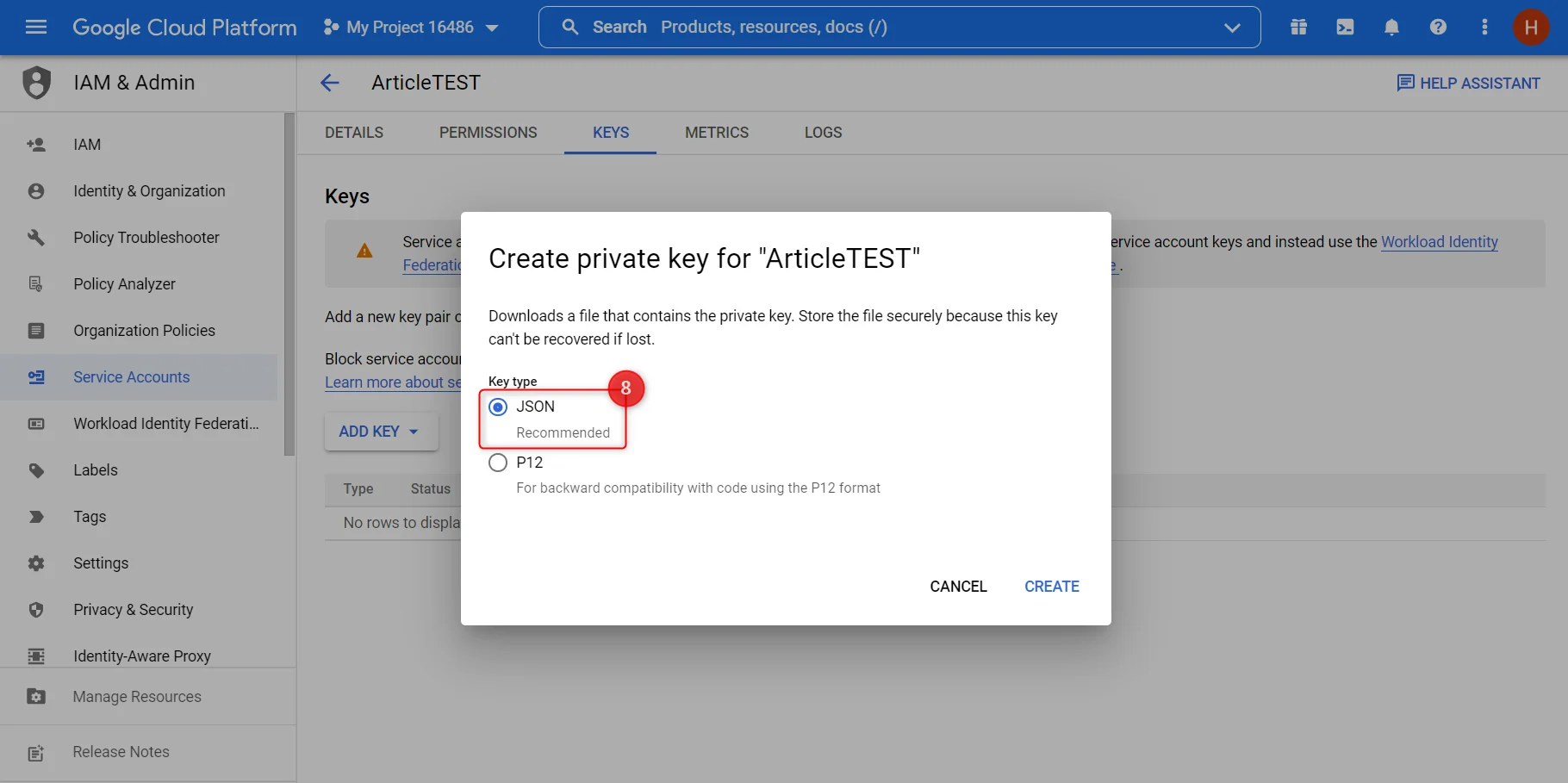
 8. 选择 JSON 作为密钥类型。
 9. 服务账户密钥 JSON 文件会自动下载到您的本地计算机。
10. 从下载的 JSON 文件中复制 `private_key` 并将其粘贴到数据收集器交付设置中。
9. 服务账户密钥 JSON 文件会自动下载到您的本地计算机。
10. 从下载的 JSON 文件中复制 `private_key` 并将其粘贴到数据收集器交付设置中。
 ## Snowflake 交付配置指南
Snowflake 配置可用于"数据集"交付,不适用于数据收集器(Web 爬虫)
**入门**
为了允许将数据集高效交付到您的 Snowflake 环境,我们提供了分步指南来设置它。只需按照以下步骤操作:
首先,决定是否使用现有数据库或创建新数据库。如果您选择创建新数据库,以下是您需要的命令:
```sh theme={null}
CREATE DATABASE ;
```
请记住将 `` 替换为您想要的数据库名称。
决定是否使用现有架构或创建新架构。默认情况下,每个数据库都有一个 PUBLIC 架构。如果您希望使用不同的架构,以下是您需要的命令:
```sh theme={null}
CREATE SCHEMA ;
```
将 `` 替换为您自己的架构名称。
选择现有仓库或创建新仓库。创建新仓库时,请考虑 Snowflake 关于配置专用于数据加载仓库的建议。使用以下命令创建仓库:
```sh theme={null}
CREATE WAREHOUSE ;
```
将 `` 替换为您想要的仓库名称。
接下来,选择现有的内部命名阶段或创建新的阶段。要创建新阶段,请使用此命令:
```sh theme={null}
CREATE STAGE ;
```
不要忘记将 `` 替换为您首选的阶段名称。
您需要一个可以写入所选阶段的角色。要创建一个,请使用:
```sh theme={null}
CREATE ROLE ;
```
将 `` 更改为您选择的角色名称。
现在,使用以下命令为新角色授予必要的权限以在所选仓库上操作:
```sh theme={null}
GRANT OPERATE ON WAREHOUSE TO ROLE ;
```
请记住将 `` 和 `` 替换为您具体的仓库和角色名称。
要使您的角色能够在阶段上写入,请使用命令:
```sh theme={null}
GRANT WRITE ON STAGE TO ROLE ;
```
同样,将 `` 和 `` 替换为您选择的阶段和角色名称。
接下来,为将用于直接上传数据到 Snowflake 的 BrightData 创建新用户。命令如下:
```sh theme={null}
create user
PASSWORD = ''
LOGIN_NAME =
MUST_CHANGE_PASSWORD = FALSE
DISABLED = FALSE
COMMENT = 'user for BrightData to upload data directly into Snowflake'
```
将 ``、`` 和 `` 替换为您选择的用户名、密码和登录名。
最后,为新用户授予您创建的角色的权限:
```sh theme={null}
GRANT ROLE TO USER ;
```
将 `` 和 `` 替换为您的角色和用户名。
如果您在 Snowflake 账户中应用了活跃的[网络策略](https://docs.snowflake.com/en/user-guide/network-policies),您需要将以下 IP 添加到允许列表:
```sh theme={null}
ALTER NETWORK POLICY
SET ALLOWED_IP_LIST=(
,
'35.169.71.210',
'34.233.211.38',
'44.194.183.74',
'54.243.177.151');
```
将 `` 替换为您的网络策略名称。将 `` 替换为现有允许列表 IP 的列表。
就这样!您现在已配置了 Snowflake 环境以从我们的平台接收数据。
## webhook 允许列表 IP
下面列出的所有 IP 地址都是合法的 Bright Data webhook 源,用于我们的基础设施(爬虫、AI 爬虫、SERP API 等)。
这适用于来自 Bright Data 服务的所有异步 webhook 交付。
为了确保您接收所有 webhook 通知而不出现问题,请允许列表(白名单)以下 IP:
```
54.175.27.69
34.225.9.175
100.28.38.247
100.29.18.195
52.72.185.255
35.174.112.248
54.165.183.124
3.91.140.7
52.202.75.37
98.82.225.117
100.27.150.189
18.214.10.85
35.169.71.210
44.194.183.74
```
如果您有任何问题或需要进一步的帮助,请联系我们的支持团队。
如果您想了解更多关于数据加载性能和仓库大小考虑的信息,请[点击这里](https://docs.snowflake.com/en/user-guide/warehouses-overview#impact-on-data-loading)。
## Snowflake 交付配置指南
Snowflake 配置可用于"数据集"交付,不适用于数据收集器(Web 爬虫)
**入门**
为了允许将数据集高效交付到您的 Snowflake 环境,我们提供了分步指南来设置它。只需按照以下步骤操作:
首先,决定是否使用现有数据库或创建新数据库。如果您选择创建新数据库,以下是您需要的命令:
```sh theme={null}
CREATE DATABASE ;
```
请记住将 `` 替换为您想要的数据库名称。
决定是否使用现有架构或创建新架构。默认情况下,每个数据库都有一个 PUBLIC 架构。如果您希望使用不同的架构,以下是您需要的命令:
```sh theme={null}
CREATE SCHEMA ;
```
将 `` 替换为您自己的架构名称。
选择现有仓库或创建新仓库。创建新仓库时,请考虑 Snowflake 关于配置专用于数据加载仓库的建议。使用以下命令创建仓库:
```sh theme={null}
CREATE WAREHOUSE ;
```
将 `` 替换为您想要的仓库名称。
接下来,选择现有的内部命名阶段或创建新的阶段。要创建新阶段,请使用此命令:
```sh theme={null}
CREATE STAGE ;
```
不要忘记将 `` 替换为您首选的阶段名称。
您需要一个可以写入所选阶段的角色。要创建一个,请使用:
```sh theme={null}
CREATE ROLE ;
```
将 `` 更改为您选择的角色名称。
现在,使用以下命令为新角色授予必要的权限以在所选仓库上操作:
```sh theme={null}
GRANT OPERATE ON WAREHOUSE TO ROLE ;
```
请记住将 `` 和 `` 替换为您具体的仓库和角色名称。
要使您的角色能够在阶段上写入,请使用命令:
```sh theme={null}
GRANT WRITE ON STAGE TO ROLE ;
```
同样,将 `` 和 `` 替换为您选择的阶段和角色名称。
接下来,为将用于直接上传数据到 Snowflake 的 BrightData 创建新用户。命令如下:
```sh theme={null}
create user
PASSWORD = ''
LOGIN_NAME =
MUST_CHANGE_PASSWORD = FALSE
DISABLED = FALSE
COMMENT = 'user for BrightData to upload data directly into Snowflake'
```
将 ``、`` 和 `` 替换为您选择的用户名、密码和登录名。
最后,为新用户授予您创建的角色的权限:
```sh theme={null}
GRANT ROLE TO USER ;
```
将 `` 和 `` 替换为您的角色和用户名。
如果您在 Snowflake 账户中应用了活跃的[网络策略](https://docs.snowflake.com/en/user-guide/network-policies),您需要将以下 IP 添加到允许列表:
```sh theme={null}
ALTER NETWORK POLICY
SET ALLOWED_IP_LIST=(
,
'35.169.71.210',
'34.233.211.38',
'44.194.183.74',
'54.243.177.151');
```
将 `` 替换为您的网络策略名称。将 `` 替换为现有允许列表 IP 的列表。
就这样!您现在已配置了 Snowflake 环境以从我们的平台接收数据。
## webhook 允许列表 IP
下面列出的所有 IP 地址都是合法的 Bright Data webhook 源,用于我们的基础设施(爬虫、AI 爬虫、SERP API 等)。
这适用于来自 Bright Data 服务的所有异步 webhook 交付。
为了确保您接收所有 webhook 通知而不出现问题,请允许列表(白名单)以下 IP:
```
54.175.27.69
34.225.9.175
100.28.38.247
100.29.18.195
52.72.185.255
35.174.112.248
54.165.183.124
3.91.140.7
52.202.75.37
98.82.225.117
100.27.150.189
18.214.10.85
35.169.71.210
44.194.183.74
```
如果您有任何问题或需要进一步的帮助,请联系我们的支持团队。
如果您想了解更多关于数据加载性能和仓库大小考虑的信息,请[点击这里](https://docs.snowflake.com/en/user-guide/warehouses-overview#impact-on-data-loading)。