> ## Documentation Index
> Fetch the complete documentation index at: https://docs.brightdata.com/llms.txt
> Use this file to discover all available pages before exploring further.
# 如何通过 Bright Data 设置 Entra ID(原 Azure Active Directory)SSO 和配置
* 应用程序准备工作
* 设置 SSO
* 设置 SCIM 配置
## 应用程序准备工作
* 访问 [https://entra.microsoft.com/](https://entra.microsoft.com/) 并登录账户。
* 创建企业应用程序:
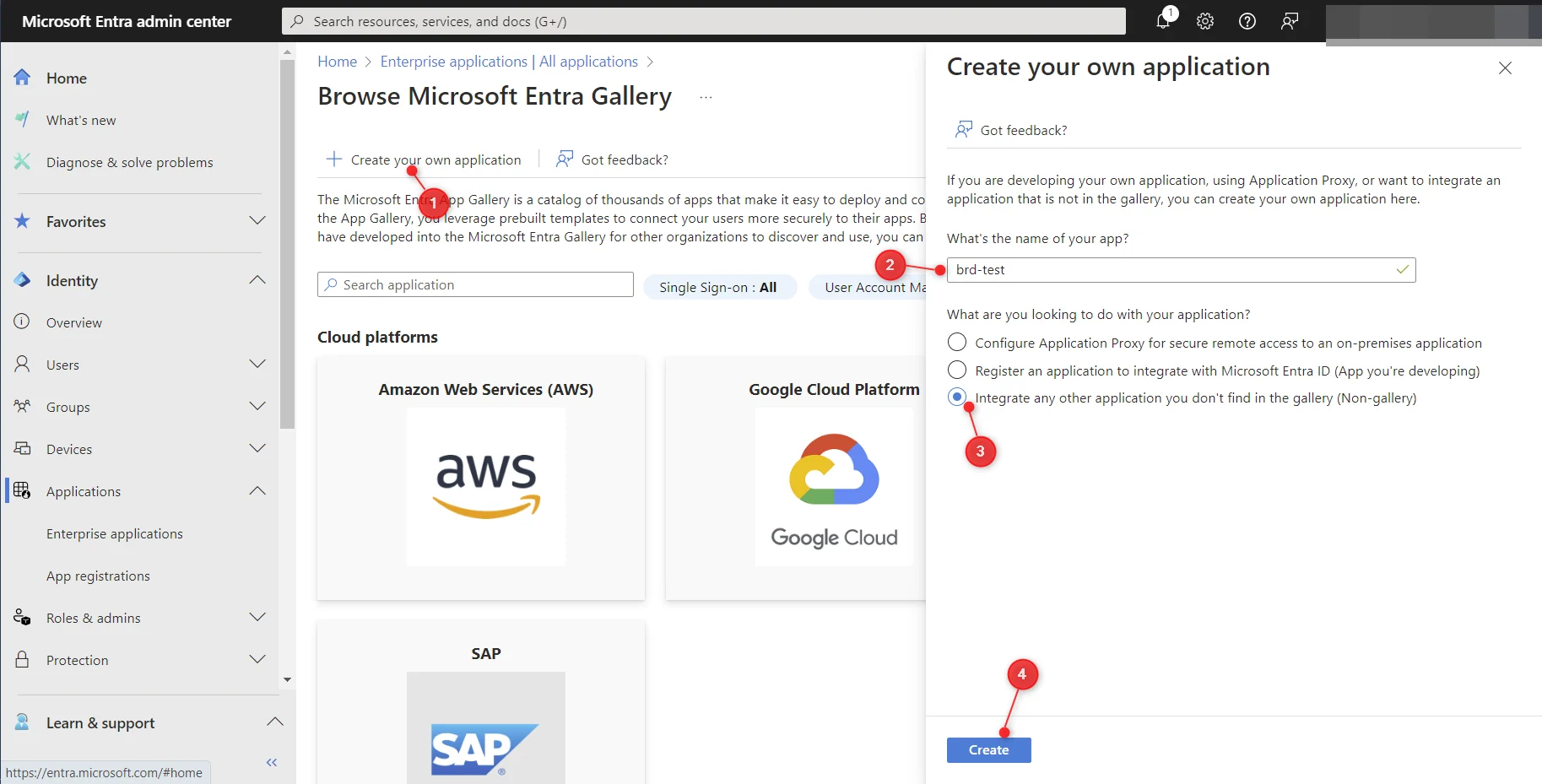
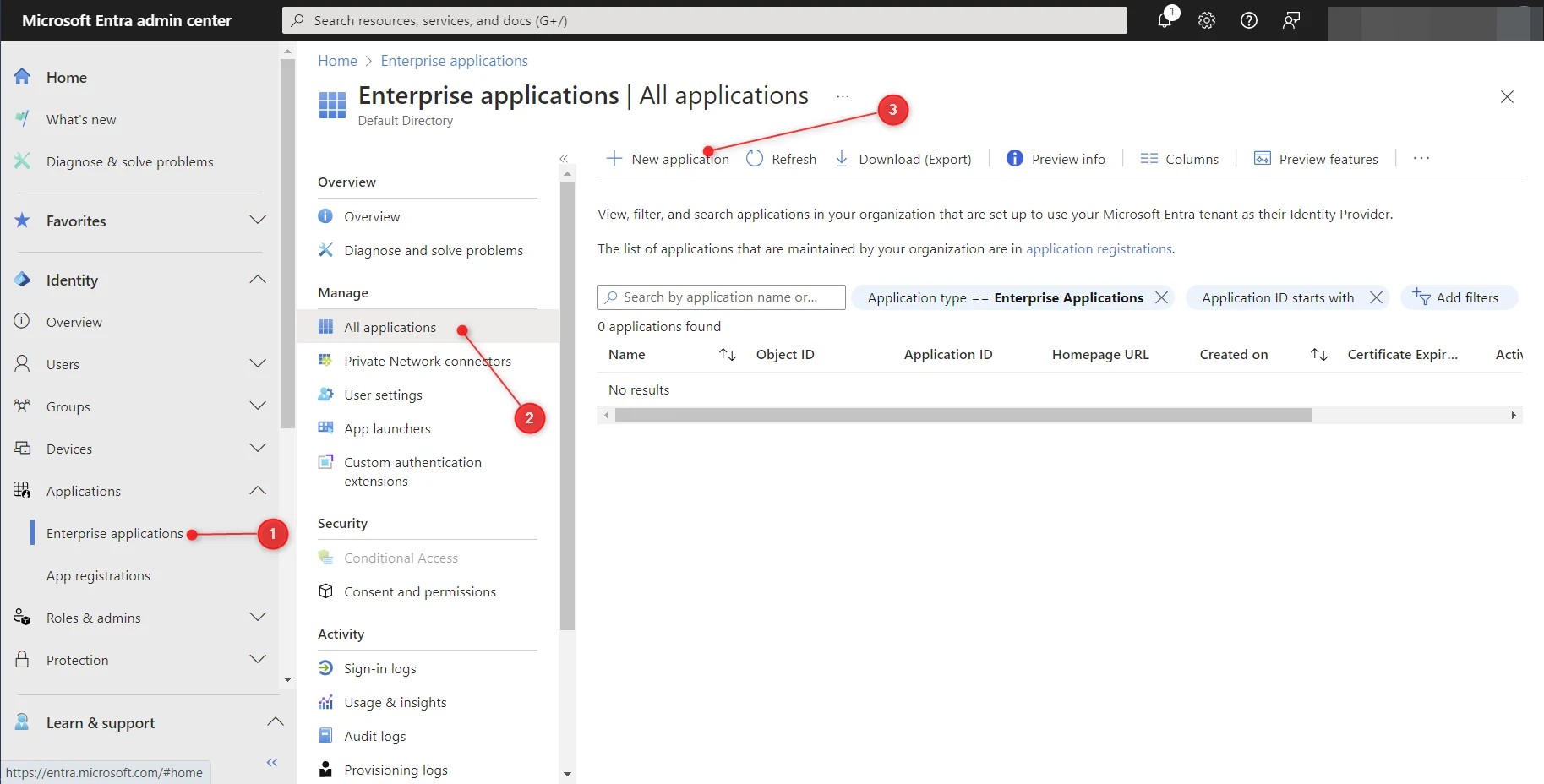 * 点击“创建自己的应用程序”
* 输入应用程序名称
* 选择“集成其他未在应用库中列出的应用程序(非库应用程序)”
* 点击“创建”
* 点击“创建自己的应用程序”
* 输入应用程序名称
* 选择“集成其他未在应用库中列出的应用程序(非库应用程序)”
* 点击“创建”
 ## 设置 SSO
**强制启用 Entra SSO 会禁用基于密码的登录。**
当您的组织强制启用 Entra SSO 后,账户下所有用户的基于密码的登录和密码重置邮件都将被禁用。用户必须通过 Microsoft Entra 登录。
* 在 Bright Data 登录页面输入邮箱地址后,会自动将用户重定向到 Entra 登录页面。
* 成功通过 Entra 登录后,用户将被重定向回 Bright Data。
* 密码重置请求**不会**生成邮件。
* 访问 [https://brightdata.com,并登录账户。](https://brightdata.com,并登录账户。)
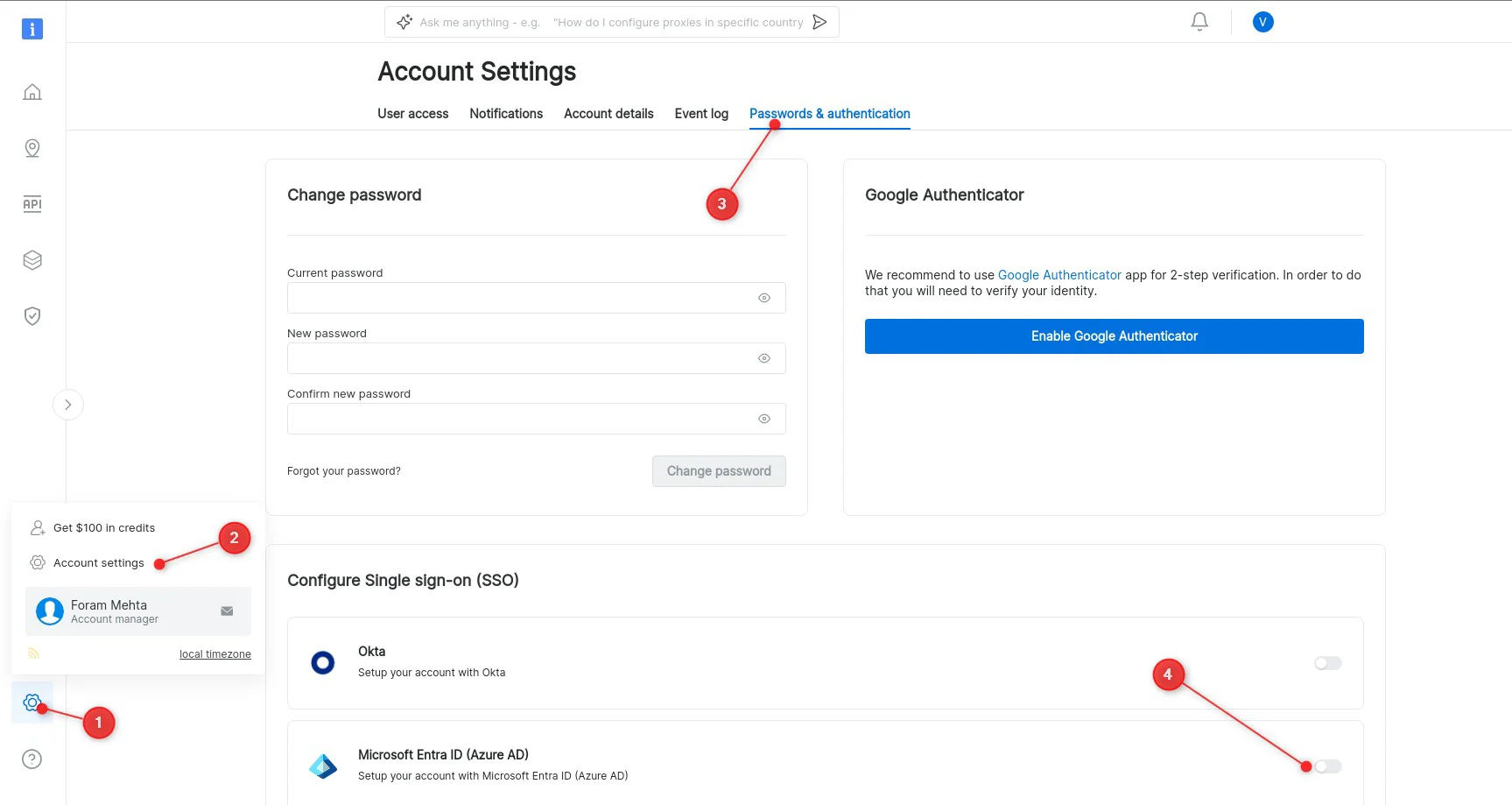
* 在左侧菜单中选择“设置”->“账户设置”->“密码和身份验证”,并启用“Microsoft Entra ID (Azure AD) ”
## 设置 SSO
**强制启用 Entra SSO 会禁用基于密码的登录。**
当您的组织强制启用 Entra SSO 后,账户下所有用户的基于密码的登录和密码重置邮件都将被禁用。用户必须通过 Microsoft Entra 登录。
* 在 Bright Data 登录页面输入邮箱地址后,会自动将用户重定向到 Entra 登录页面。
* 成功通过 Entra 登录后,用户将被重定向回 Bright Data。
* 密码重置请求**不会**生成邮件。
* 访问 [https://brightdata.com,并登录账户。](https://brightdata.com,并登录账户。)
* 在左侧菜单中选择“设置”->“账户设置”->“密码和身份验证”,并启用“Microsoft Entra ID (Azure AD) ”
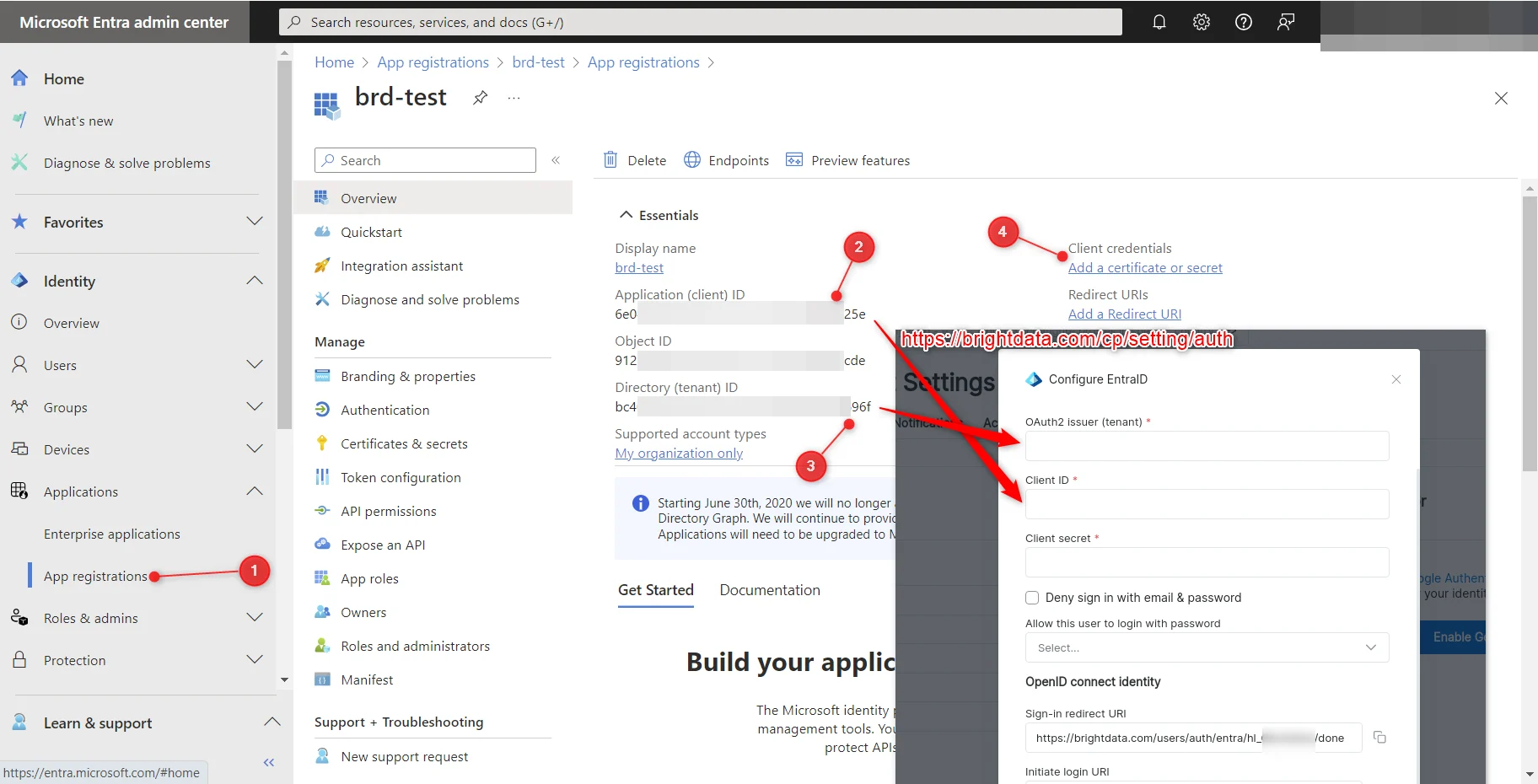
 * 从“应用程序注册”视图中选择应用程序。
* 将“应用程序(客户端)ID”复制到“客户端 ID”
* 将“目录(租户)ID”复制到“OAuth2 颁发者(租户)”
* 转到“添加证书或密钥”
* 从“应用程序注册”视图中选择应用程序。
* 将“应用程序(客户端)ID”复制到“客户端 ID”
* 将“目录(租户)ID”复制到“OAuth2 颁发者(租户)”
* 转到“添加证书或密钥”
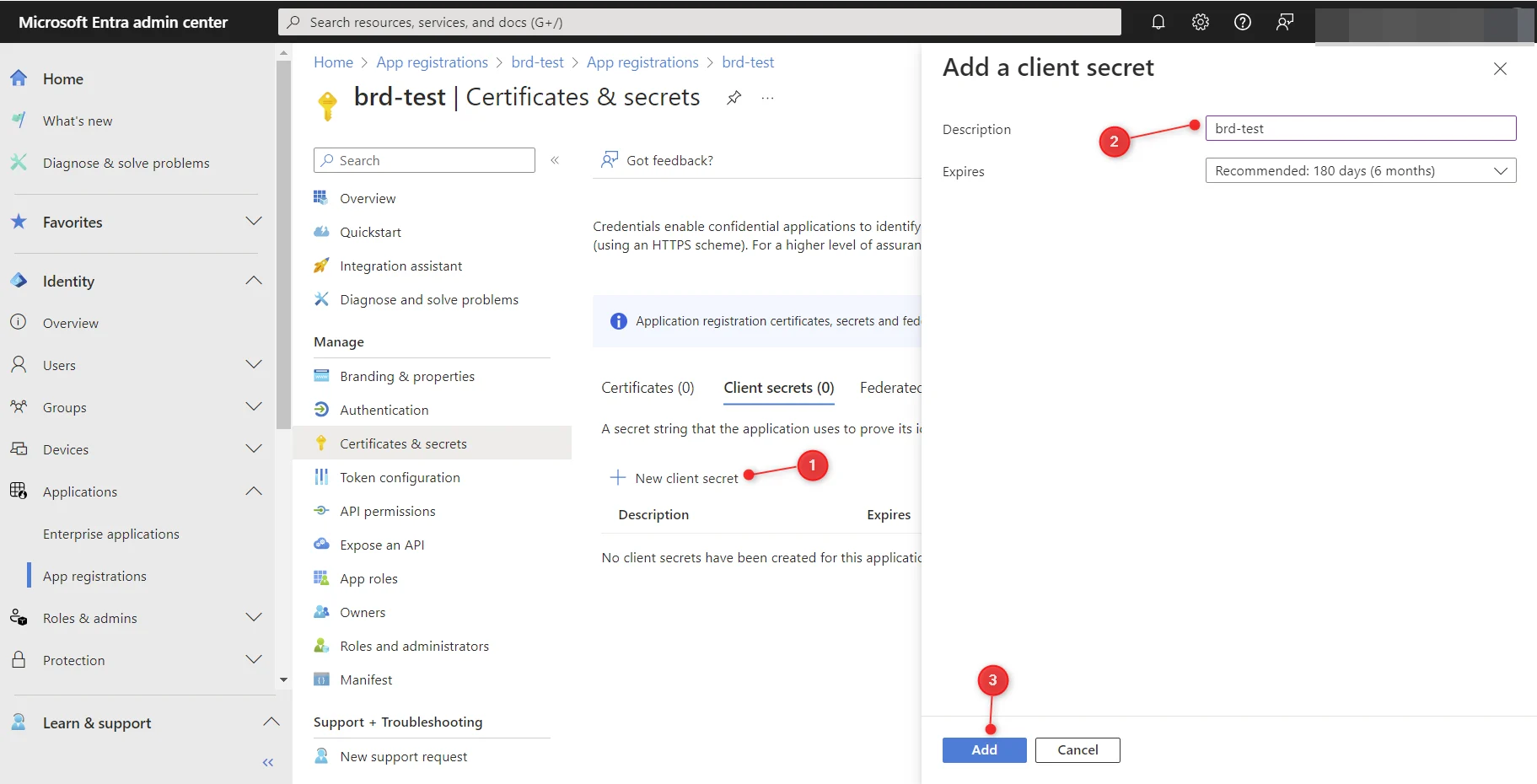
 * 在密钥界面,点击“新建客户端密钥”
* 填写描述信息
* 点击“添加”
* 在密钥界面,点击“新建客户端密钥”
* 填写描述信息
* 点击“添加”
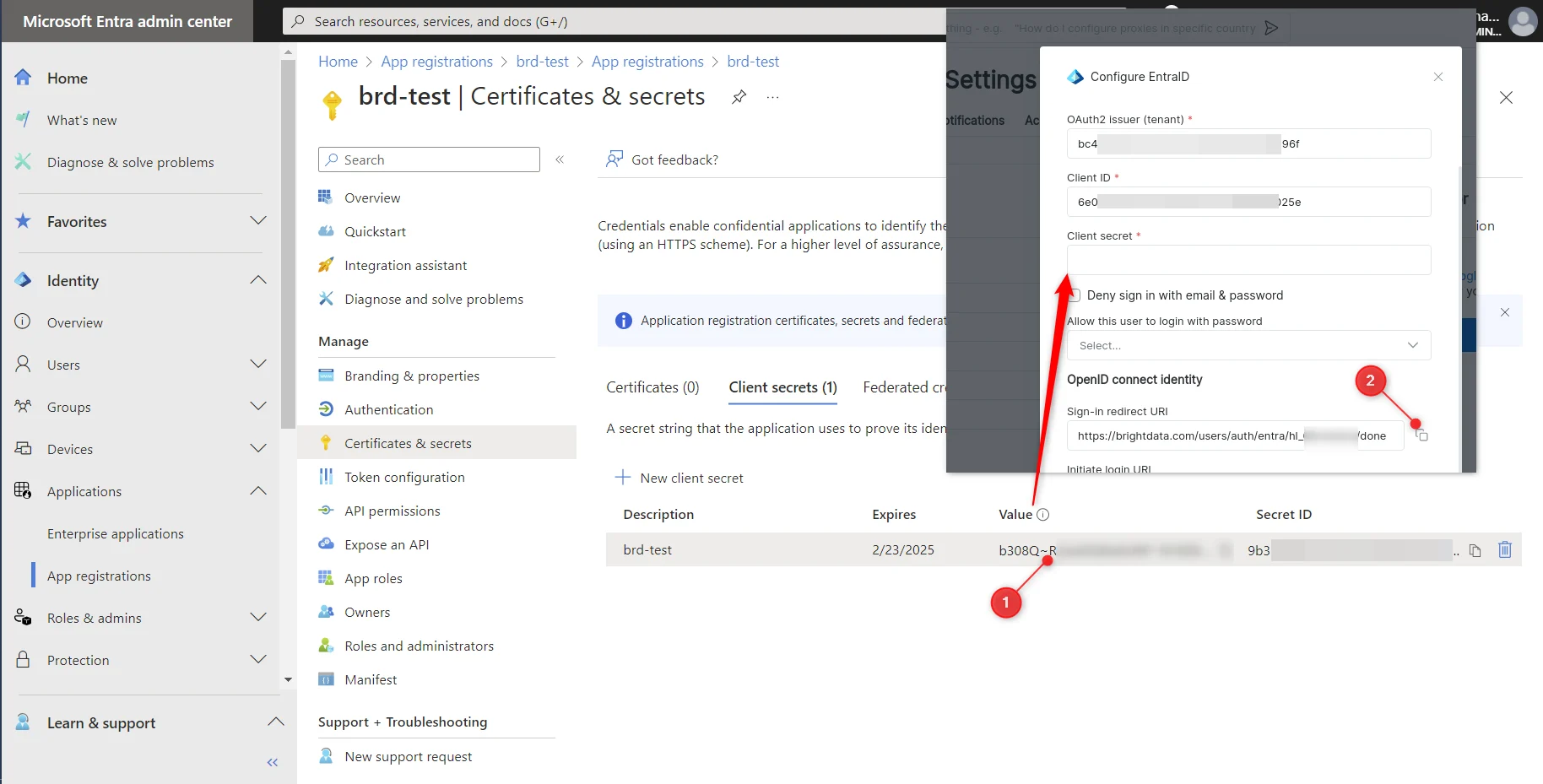
 * 创建密钥后,将密钥值复制到“客户端密钥”。
* 复制“登录重定向 URI”,供后续步骤使用
* 创建密钥后,将密钥值复制到“客户端密钥”。
* 复制“登录重定向 URI”,供后续步骤使用
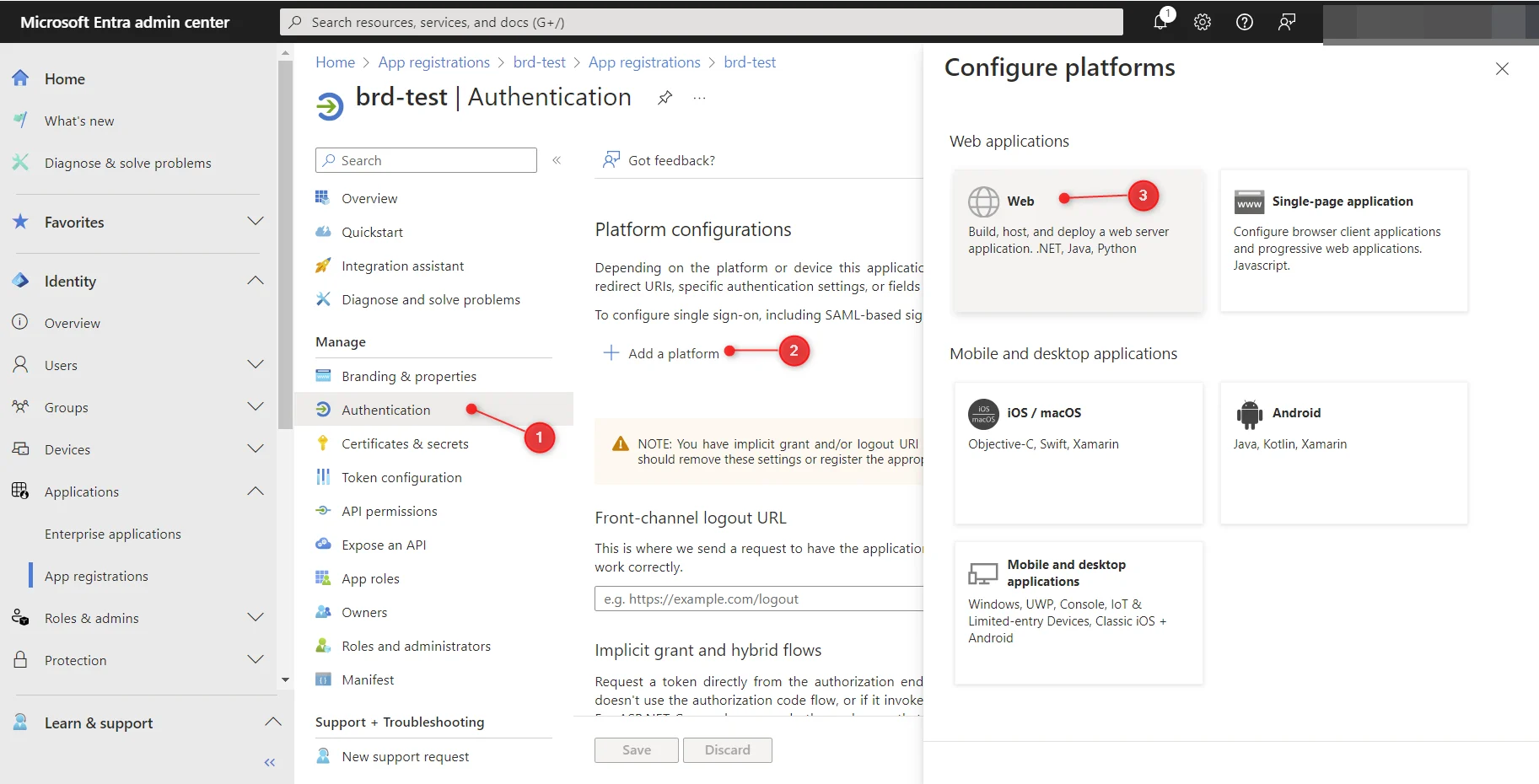
 * 在“身份验证”界面,点击“添加平台”并选择“Web”
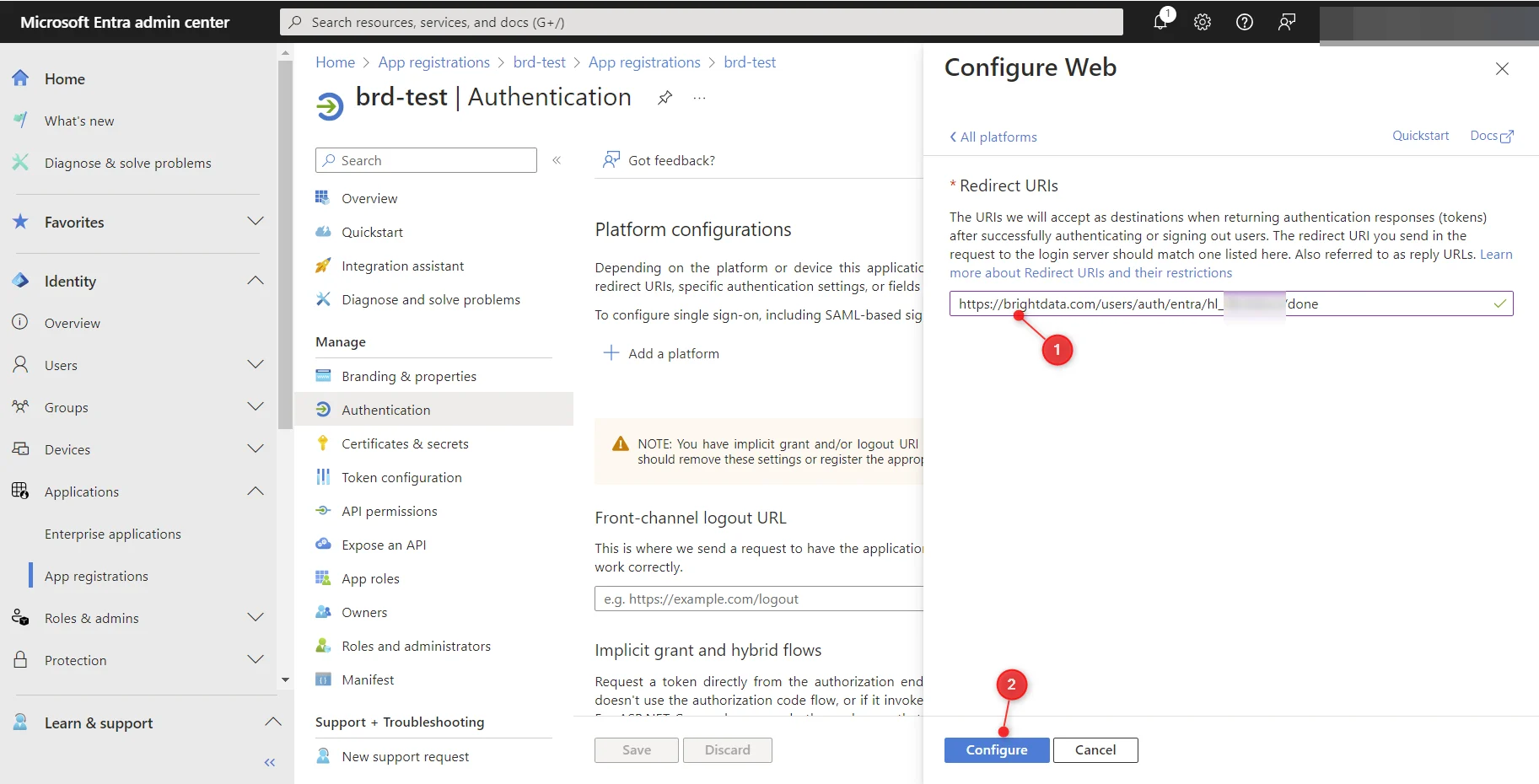
 * 将之前复制的“登录重定向 URI”粘贴到“重定向 URI”中,然后点击“配置”以保存设置:
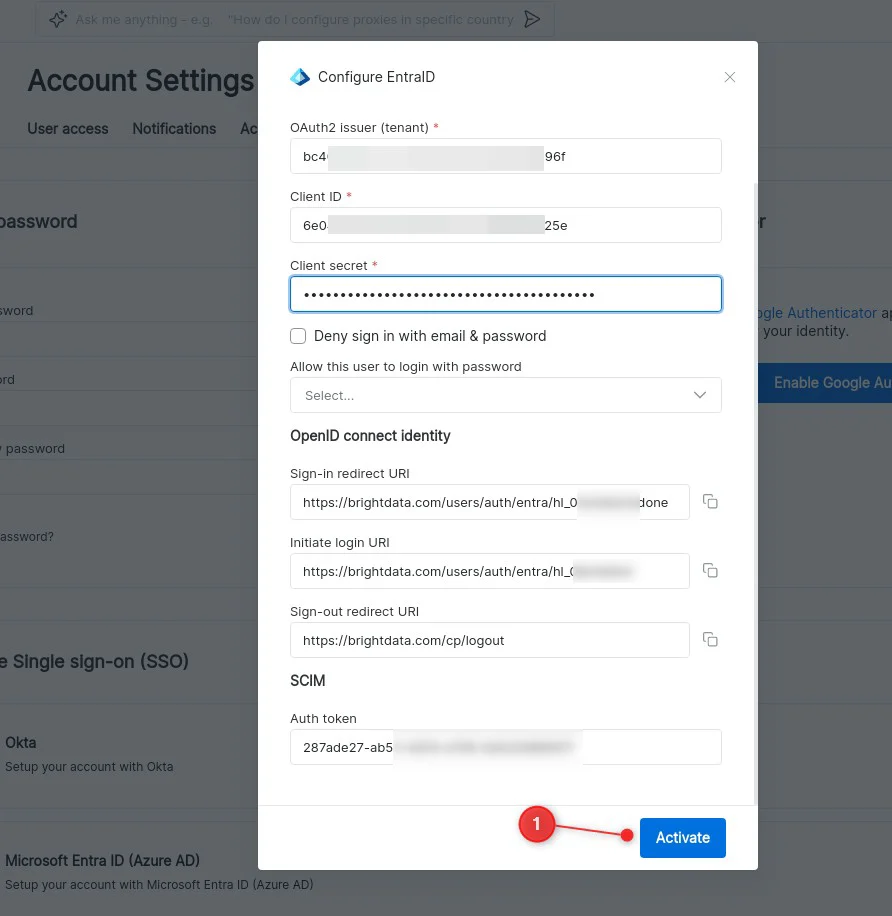
 * 在 BrighData 控制面板中激活 EntraID 集成并测试登录情况:
 ## 设置 SCIM 配置
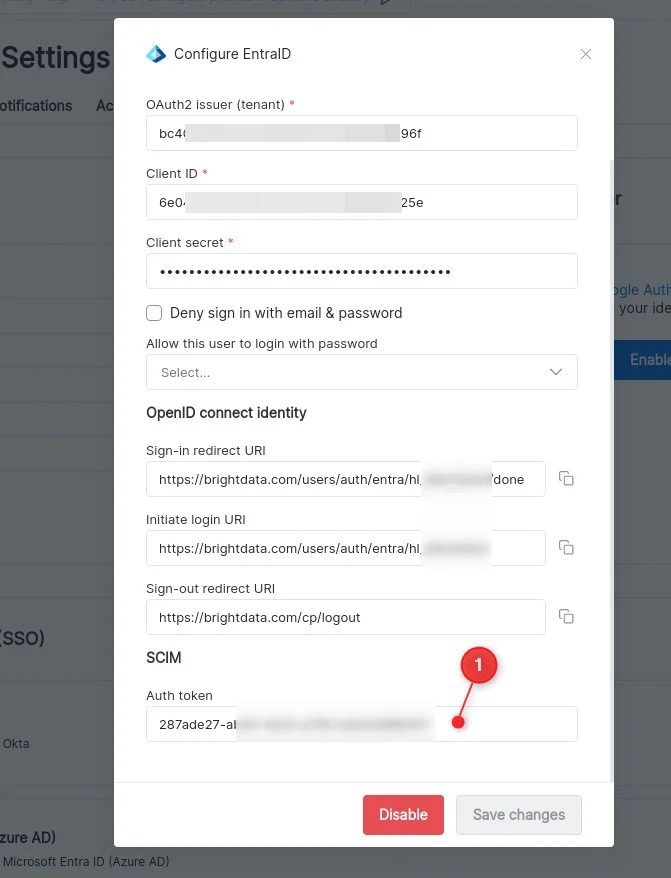
* 从 BrightData EntraID 设置的 SCIM 部分复制“身份验证令牌”:
## 设置 SCIM 配置
* 从 BrightData EntraID 设置的 SCIM 部分复制“身份验证令牌”:
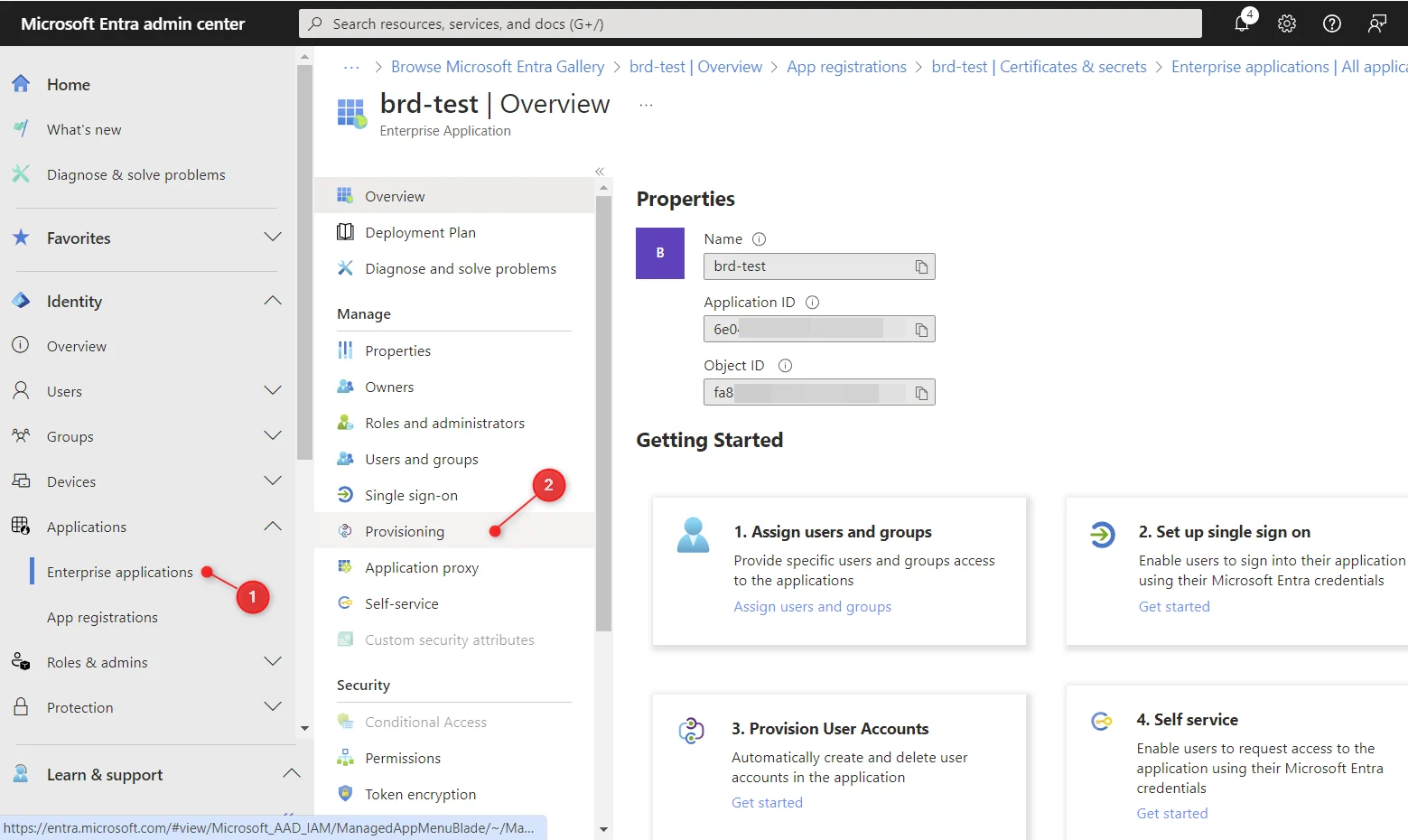
 * 从“企业应用程序”视图中选择应用程序并转到“配置”设置:
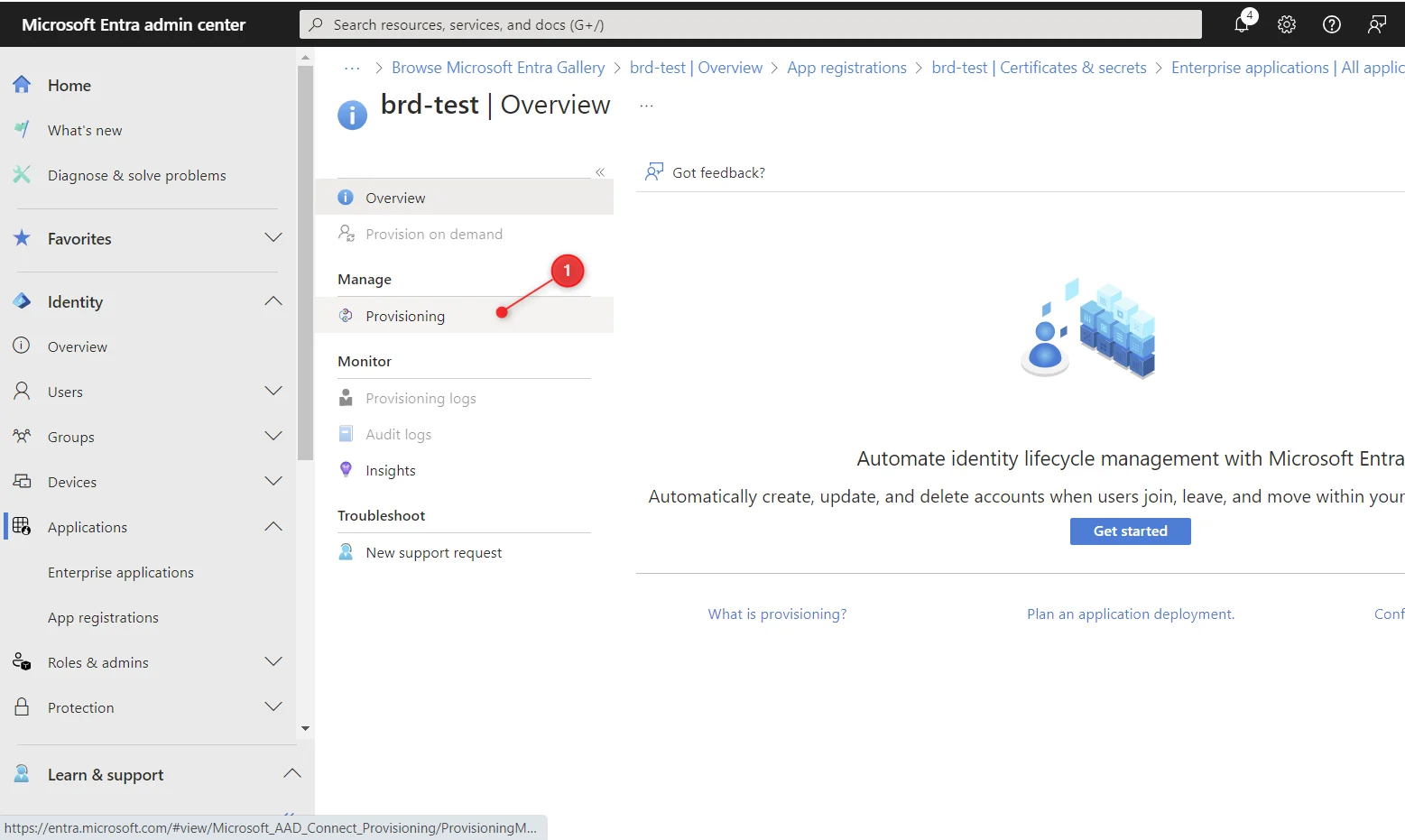
 * 在“管理”菜单下选择“配置”:
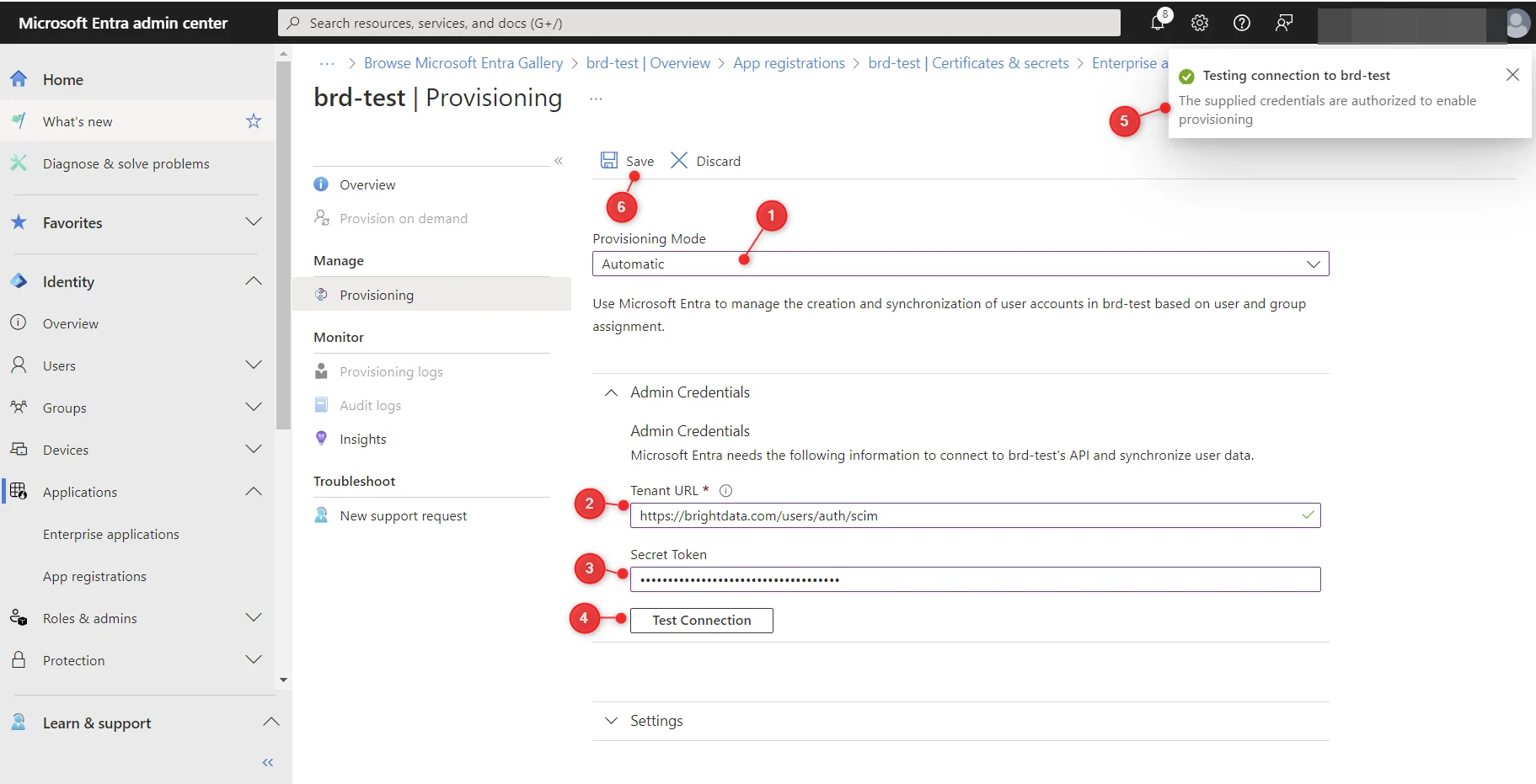
 * 选择“自动”配置模式
* 在“租户 URL”中填入“[https://www.bright.cn/users/auth/scim”](https://www.bright.cn/users/auth/scim”)
* 在“密钥令牌”中填入之前从 BrightData 控制面板设置中复制的值
* 测试连接状态。 右上角应会显示成功提示
保存设置
* 选择“自动”配置模式
* 在“租户 URL”中填入“[https://www.bright.cn/users/auth/scim”](https://www.bright.cn/users/auth/scim”)
* 在“密钥令牌”中填入之前从 BrightData 控制面板设置中复制的值
* 测试连接状态。 右上角应会显示成功提示
保存设置
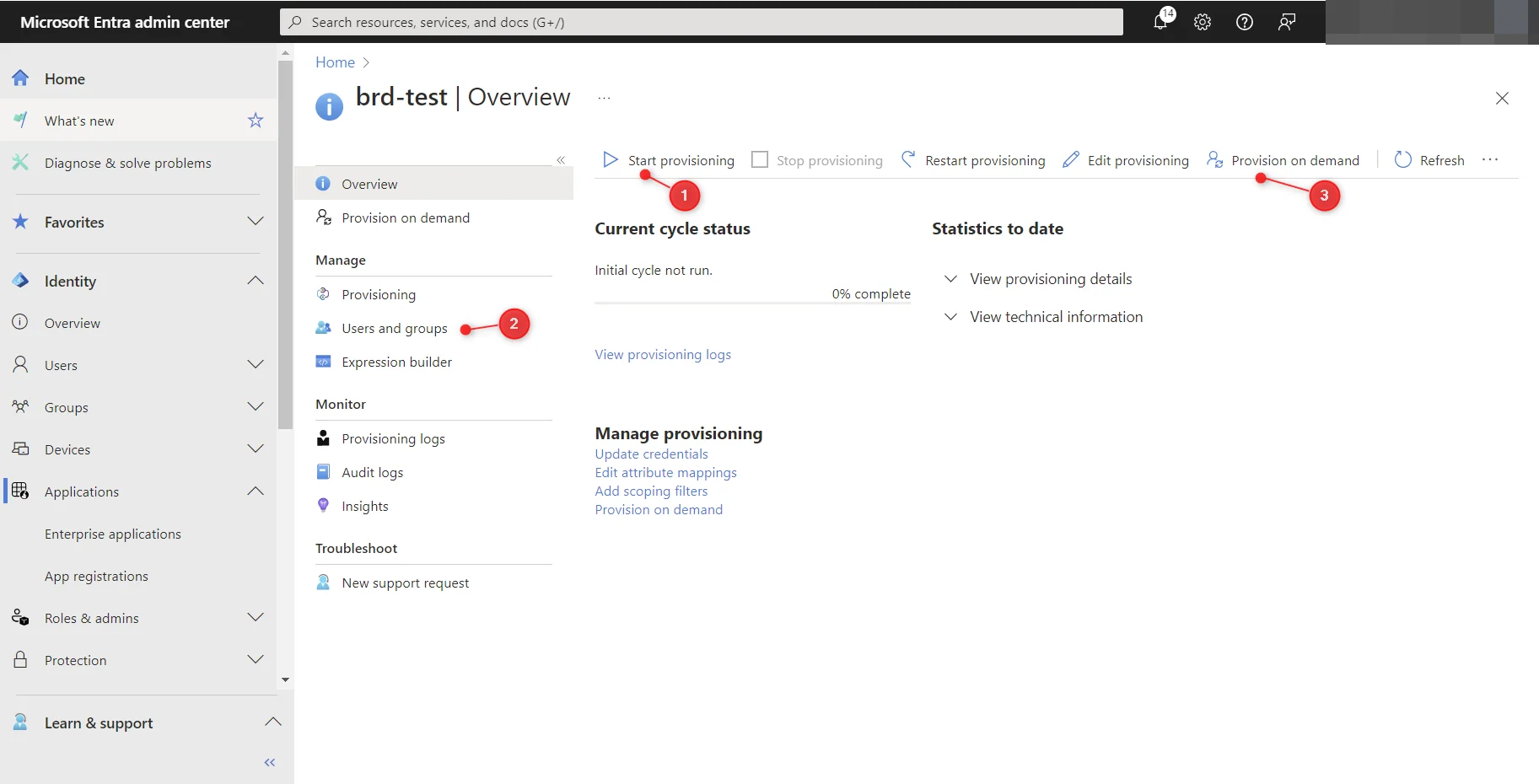
 * 返回“概述”选项卡,点击“开始配置”。
* 您可以在“按需配置”页面测试配置,但需要先在“用户和群组”页面为 BrightData 应用程序分配用户:
* 返回“概述”选项卡,点击“开始配置”。
* 您可以在“按需配置”页面测试配置,但需要先在“用户和群组”页面为 BrightData 应用程序分配用户:
 ## 故障排除
如果您的组织已**强制启用 Entra SSO**,则不会发送密码重置邮件,因为在强制启用 SSO 的账户上,基于密码的身份验证已被禁用。
登录方法:
1. 访问 [Bright Data 登录页面](https://brightdata.com/cp)。
2. 输入用户的邮箱地址。
3. 系统会自动将用户重定向到 Microsoft Entra 登录页面。
4. 成功通过 Entra 登录后,用户将被重定向回 Bright Data。
如果访问问题仍然存在,请联系您组织的 IT / Entra 管理员。他们负责管理您公司一侧的 Entra SSO 配置。
当强制启用 Entra SSO 时,这是预期行为。Bright Data 登录页面会检测与您组织 Entra 租户关联的邮箱域名,并将用户重定向到您配置的 Microsoft Entra 登录页面。
## 故障排除
如果您的组织已**强制启用 Entra SSO**,则不会发送密码重置邮件,因为在强制启用 SSO 的账户上,基于密码的身份验证已被禁用。
登录方法:
1. 访问 [Bright Data 登录页面](https://brightdata.com/cp)。
2. 输入用户的邮箱地址。
3. 系统会自动将用户重定向到 Microsoft Entra 登录页面。
4. 成功通过 Entra 登录后,用户将被重定向回 Bright Data。
如果访问问题仍然存在,请联系您组织的 IT / Entra 管理员。他们负责管理您公司一侧的 Entra SSO 配置。
当强制启用 Entra SSO 时,这是预期行为。Bright Data 登录页面会检测与您组织 Entra 租户关联的邮箱域名,并将用户重定向到您配置的 Microsoft Entra 登录页面。