> ## Documentation Index
> Fetch the complete documentation index at: https://docs.brightdata.com/llms.txt
> Use this file to discover all available pages before exploring further.
# 如何在 Multilogin 中设置 Bright Data
> 将 Bright Data 集成到 Multilogin 可增强您的多账户管理,提供安全、不可检测的浏览体验,提高隐私性并降低账户被封的风险。
**账户管理不是 Bright Data 平台支持的使用场景**(自 2026 年 4 月 1 日起生效)。这包括在 TikTok、Instagram 等类似平台上进行账户管理。Bright Data 代理不得用于此类用途。详情请参阅[可接受使用政策](https://brightdata.com/acceptable-use-policy)。
### 您的代理访问信息
Bright Data 代理按“代理区域”(Proxy zones)进行分组。每个区域包含其对应的代理配置。
要获取代理区域的访问权限:
1. 登录 Bright Data 控制面板
2. 选择现有代理区域或新建一个代理区域
3. 点击新的区域名称,并选择 **概览(Overview)** 选项卡
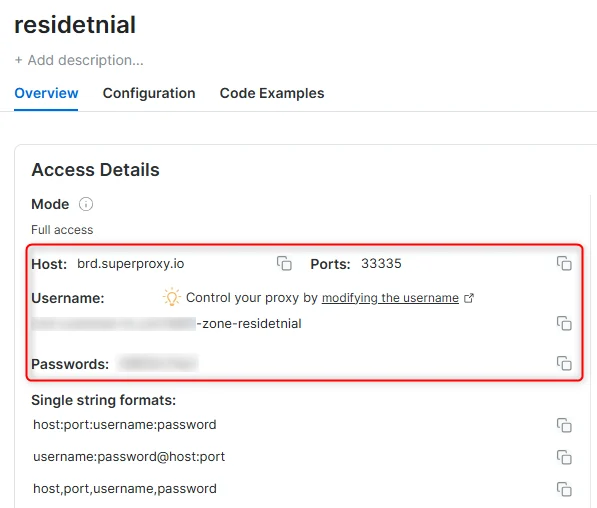
4. 在概览选项卡中,找到 **访问详情(Access details)**,并单击复制图标将代理访问信息复制到剪贴板
5. 您需要以下信息:代理主机(Proxy Host)、代理端口(Proxy Port)、代理区域用户名(Proxy Zone username)和代理区域密码(Proxy Zone password)
6. 点击复制图标,将文本复制到剪贴板,并粘贴到您的工具的代理配置中
### 访问详情示例
 ### 住宅代理访问
要使用 Bright Data 的 **住宅代理(Residential Proxies)**,您必须是经过 KYC 验证的企业账户。请与 Bright Data 合规团队完成 KYC 验证;不存在自动或无需 KYC 的访问方式。尚未完成 KYC 时,请使用 ISP 或数据中心代理。[了解更多...](/proxy-networks/residential/network-access)
### 目标是搜索引擎?
如果您的目标是 Google、Bing 或 Yandex 等搜索引擎,则需要使用专门的搜索引擎结果页(**SERP**)代理 API。请使用 Bright Data SERP API 来访问搜索引擎。\
[点击此处了解 Bright Data SERP 代理 API。](/scraping-automation/serp-api/introduction)
### 避免工具中的 `PROXY ERROR`
一些工具会使用搜索引擎作为代理测试目标:如果您的代理测试失败,这可能就是原因。请确保您的测试目标域名不是搜索引擎(此设置在工具配置中,而非 Bright Data 代理的控制范围内)。
## 什么是 Multilogin?
Multilogin 是一款强大的浏览器工具,可用于管理多个在线账户,而不会被检测或封禁。它是市场营销人员、电商专业人士、联盟营销人员和增长黑客的热门选择,能够绕过检测相同 IP 地址或设备的限制。
Multilogin 通过创建隔离的、独特的浏览配置文件来模拟不同的设备。每个配置文件看起来都像是从不同的位置或设备访问的,使平台无法关联账户。这确保了更安全、更隐蔽的浏览体验,让您可以放心管理多个账户。
通过在用户名中使用 `-session` 参数,在整个浏览会话中保持一致的 IP。这一点很重要,因为 Bright Data 代理默认会在每次请求时轮换 IP。[了解更多](/cn/proxy-networks/faqs#how-to-use-the-same-ip-for-an-extended-period-of-time-and-how-long-can-i-keep-it-long-session)
### 住宅代理访问
要使用 Bright Data 的 **住宅代理(Residential Proxies)**,您必须是经过 KYC 验证的企业账户。请与 Bright Data 合规团队完成 KYC 验证;不存在自动或无需 KYC 的访问方式。尚未完成 KYC 时,请使用 ISP 或数据中心代理。[了解更多...](/proxy-networks/residential/network-access)
### 目标是搜索引擎?
如果您的目标是 Google、Bing 或 Yandex 等搜索引擎,则需要使用专门的搜索引擎结果页(**SERP**)代理 API。请使用 Bright Data SERP API 来访问搜索引擎。\
[点击此处了解 Bright Data SERP 代理 API。](/scraping-automation/serp-api/introduction)
### 避免工具中的 `PROXY ERROR`
一些工具会使用搜索引擎作为代理测试目标:如果您的代理测试失败,这可能就是原因。请确保您的测试目标域名不是搜索引擎(此设置在工具配置中,而非 Bright Data 代理的控制范围内)。
## 什么是 Multilogin?
Multilogin 是一款强大的浏览器工具,可用于管理多个在线账户,而不会被检测或封禁。它是市场营销人员、电商专业人士、联盟营销人员和增长黑客的热门选择,能够绕过检测相同 IP 地址或设备的限制。
Multilogin 通过创建隔离的、独特的浏览配置文件来模拟不同的设备。每个配置文件看起来都像是从不同的位置或设备访问的,使平台无法关联账户。这确保了更安全、更隐蔽的浏览体验,让您可以放心管理多个账户。
通过在用户名中使用 `-session` 参数,在整个浏览会话中保持一致的 IP。这一点很重要,因为 Bright Data 代理默认会在每次请求时轮换 IP。[了解更多](/cn/proxy-networks/faqs#how-to-use-the-same-ip-for-an-extended-period-of-time-and-how-long-can-i-keep-it-long-session)
新用户应从 ISP 或数据中心代理开始,这些代理无需 KYC。住宅代理仅向通过 KYC 验证的企业账户开放。详见[住宅网络访问政策](/cn/proxy-networks/residential/network-access)。
不支持通过数据中心和 ISP 代理网络连接社交网络,包括:Facebook、TikTok、Instagram、X(Twitter)、LinkedIn、YouTube、Reddit、Pinterest、Snapchat 和 Discord。
## Multilogin 代理集成
按照以下简单步骤在 Multilogin 中设置 Bright Data 代理:
启动 [**Multilogin 应用**](https://multilogin.com/) 并登录您的账户。
点击 **“新建配置文件”** 并输入以下信息:
* **配置文件名称**:选择一个易识别的名称(如 *Bright Data*)。
* **操作系统**:选择与您的原始设置匹配的操作系统(macOS、Windows 或 Linux),以避免指纹不匹配。
* **存储类型**:如果需要在团队中协作或在多个设备上使用该配置文件,请选择 **云存储**。
* **浏览器类型**:选择 **Mimic**(基于 Chrome)或 **Stealthfox**(基于 Firefox),它们都具有强大的防检测功能。
在配置文件设置中,找到 **代理** 选项并选择 **自定义**。
按照以下步骤输入您的 Bright Data 代理信息:
* **代理类型**:选择 `HTTP`、`HTTPS` 或 `SOCKS5`(根据您的 Bright Data 代理类型)。
* **地址**:输入 `http://brd.superproxy.io/`。
* **端口**:使用您的 [Bright Data 仪表盘](https://www.bright.cn/cp/zones) 提供的端口号。
* **登录名**:输入您的 Bright Data 代理 `用户名`。
* **密码**:输入您的 Bright Data 代理 `密码`。
点击 **检查代理** 以验证连接。
**如需特定国家/地区的代理,可使用 `your-username-country-US` 格式,以获得美国出口节点。**
输入完所有代理信息后,点击 **创建配置文件** 以保存设置。
就是这样!您已成功将 Bright Data 代理集成到 Multilogin。