> ## Documentation Index
> Fetch the complete documentation index at: https://docs.brightdata.com/llms.txt
> Use this file to discover all available pages before exploring further.
# 如何在 PhantomBuster 中设置 Bright Data
> 准备好提升您的自动化工作流程了吗?将 Bright Data 连接到 PhantomBuster,以实现更流畅、更安全、更高效的数据采集体验。在隐藏在线足迹并提升性能的同时,您可以专注于获取有价值的见解,而无需处理技术难题。
### 您的代理访问信息
Bright Data 代理按“代理区域”(Proxy zones)进行分组。每个区域包含其对应的代理配置。
要获取代理区域的访问权限:
1. 登录 Bright Data 控制面板
2. 选择现有代理区域或新建一个代理区域
3. 点击新的区域名称,并选择 **概览(Overview)** 选项卡
4. 在概览选项卡中,找到 **访问详情(Access details)**,并单击复制图标将代理访问信息复制到剪贴板
5. 您需要以下信息:代理主机(Proxy Host)、代理端口(Proxy Port)、代理区域用户名(Proxy Zone username)和代理区域密码(Proxy Zone password)
6. 点击复制图标,将文本复制到剪贴板,并粘贴到您的工具的代理配置中
### 访问详情示例
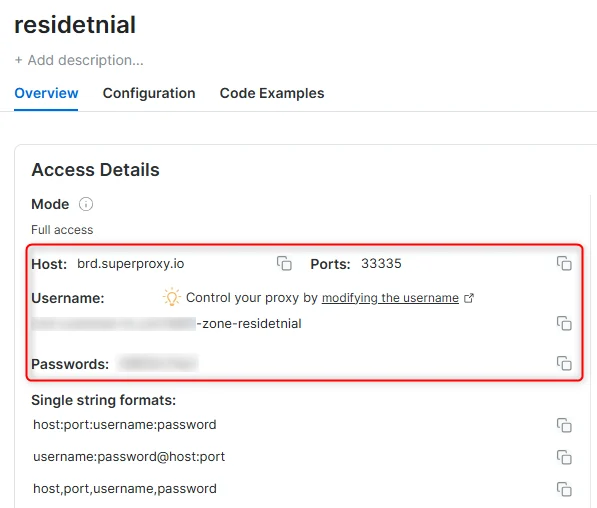 ### 住宅代理访问
要使用 Bright Data 的 **住宅代理(Residential Proxies)**,您需要通过合规团队的验证或安装证书。[了解更多...](/proxy-networks/residential/network-access)
### 目标是搜索引擎?
如果您的目标是 Google、Bing 或 Yandex 等搜索引擎,则需要使用专门的搜索引擎结果页(**SERP**)代理 API。请使用 Bright Data SERP API 来访问搜索引擎。\
[点击此处了解 Bright Data SERP 代理 API。](/scraping-automation/serp-api/introduction)
### 避免工具中的 `PROXY ERROR`
一些工具会使用搜索引擎作为代理测试目标:如果您的代理测试失败,这可能就是原因。请确保您的测试目标域名不是搜索引擎(此设置在工具配置中,而非 Bright Data 代理的控制范围内)。
## 什么是 PhantomBuster?
PhantomBuster 是一个基于云的平台,可将繁琐的在线任务转化为高效的自动化流程。无需手动处理重复任务或费力获取所需数据,它会在后台完成繁重的工作,让您专注于探索机会、触达新受众并推动可衡量的成果。
在浏览器会话期间保持一致的 IP,方法是在用户名中使用 `-session` 参数。这一点很重要,因为 Bright Data 代理默认情况下会在每次请求时更换 IP。[了解更多](/cn/proxy-networks/faqs#how-to-use-the-same-ip-for-an-extended-period-of-time-and-how-long-can-i-keep-it-long-session)
### 住宅代理访问
要使用 Bright Data 的 **住宅代理(Residential Proxies)**,您需要通过合规团队的验证或安装证书。[了解更多...](/proxy-networks/residential/network-access)
### 目标是搜索引擎?
如果您的目标是 Google、Bing 或 Yandex 等搜索引擎,则需要使用专门的搜索引擎结果页(**SERP**)代理 API。请使用 Bright Data SERP API 来访问搜索引擎。\
[点击此处了解 Bright Data SERP 代理 API。](/scraping-automation/serp-api/introduction)
### 避免工具中的 `PROXY ERROR`
一些工具会使用搜索引擎作为代理测试目标:如果您的代理测试失败,这可能就是原因。请确保您的测试目标域名不是搜索引擎(此设置在工具配置中,而非 Bright Data 代理的控制范围内)。
## 什么是 PhantomBuster?
PhantomBuster 是一个基于云的平台,可将繁琐的在线任务转化为高效的自动化流程。无需手动处理重复任务或费力获取所需数据,它会在后台完成繁重的工作,让您专注于探索机会、触达新受众并推动可衡量的成果。
在浏览器会话期间保持一致的 IP,方法是在用户名中使用 `-session` 参数。这一点很重要,因为 Bright Data 代理默认情况下会在每次请求时更换 IP。[了解更多](/cn/proxy-networks/faqs#how-to-use-the-same-ip-for-an-extended-period-of-time-and-how-long-can-i-keep-it-long-session)
新用户应从 ISP 或数据中心代理开始,因为住宅代理在 [即时访问模式](/cn/proxy-networks/residential/network-access#immediate-access) 下无法与浏览器集成。
**账户管理** 相关的使用场景应为每个账户使用专属的静态 IP。应使用专属的 [ISP 代理](/cn/proxy-networks/isp/introduction) 进行管理。
## 如何将 Bright Data 与 PhantomBuster 集成
将 Bright Data 代理集成到 PhantomBuster 中有助于保持匿名性、降低封锁风险并优化整个操作流程。只需按照以下步骤操作:
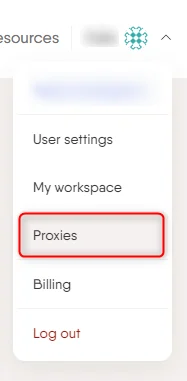
登录您的 [PhantomBuster 账户](https://phantombuster.com/) 后,进入 **Proxies**(代理)设置页面。在这里,您可以配置连接,以确保自动化任务的安全性和隐私性。
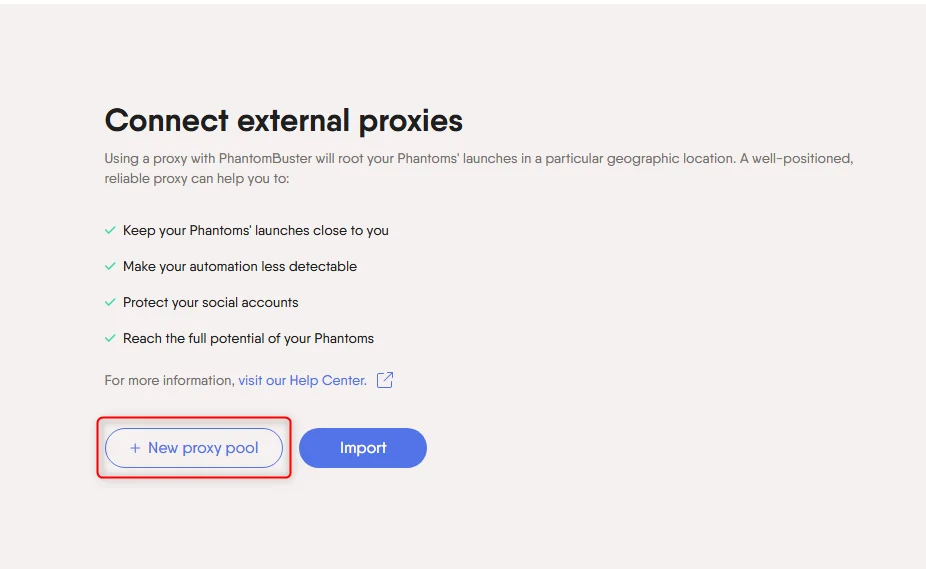
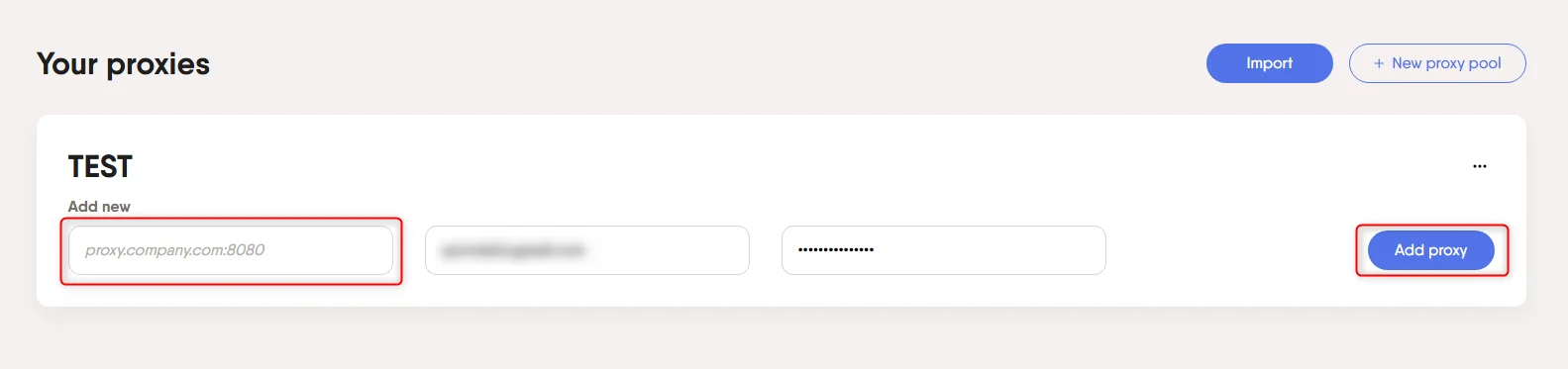
 点击 **"New proxy pool"**(新建代理池),创建一个专门存储 Bright Data 代理的集合。将其视为管理代理资源的安全存储库。
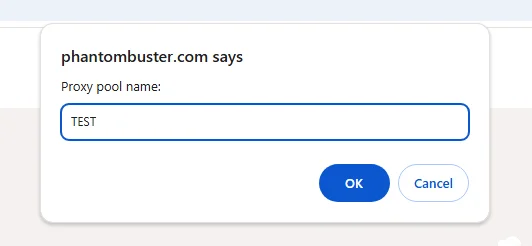
 为您的代理池设置一个清晰且易记的名称。当您处理多个项目或任务时,可以迅速识别适用于特定情况的代理池。
 按照以下格式输入您的 Bright Data 代理凭据:
`host:port:username:password`
您可以在 [Bright Data 仪表板](https://www.bright.cn/cp/zones/page/plans) 中找到这些详细信息。
输入后,点击 **"Add proxy"**(添加代理)完成操作。您的新代理池现在已准备好作为您的数字防护盾。
按照以下格式输入您的 Bright Data 代理凭据:
`host:port:username:password`
您可以在 [Bright Data 仪表板](https://www.bright.cn/cp/zones/page/plans) 中找到这些详细信息。
输入后,点击 **"Add proxy"**(添加代理)完成操作。您的新代理池现在已准备好作为您的数字防护盾。
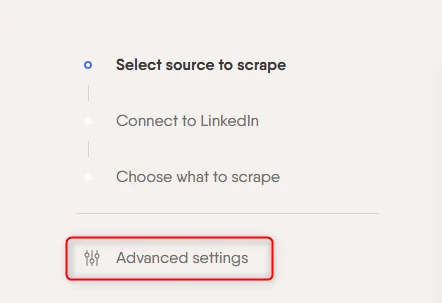
 在设置 Phantom(PhantomBuster 工作流)时,打开 **Advanced settings**(高级设置),选择您创建的代理池。
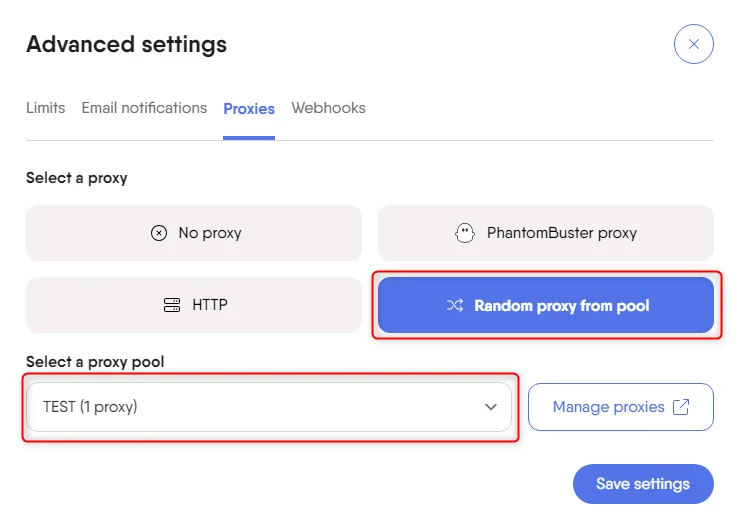
 在 **Advanced settings**(高级设置)中,选择您刚刚配置的代理池。
点击 **"Save settings"**(保存设置)以确认更改。
从现在开始,您的 Phantom 任务将在 Bright Data 代理的保护下安全运行。
在 **Advanced settings**(高级设置)中,选择您刚刚配置的代理池。
点击 **"Save settings"**(保存设置)以确认更改。
从现在开始,您的 Phantom 任务将在 Bright Data 代理的保护下安全运行。
 **恭喜!您的 Bright Data 代理已成功集成到 PhantomBuster!**\
这意味着您可以更安心地运行自动化任务:您的身份保持隐藏,封锁风险降低,数据采集更加高效。尽情探索、创新,并取得成果,而无需纠结于技术难题。
**恭喜!您的 Bright Data 代理已成功集成到 PhantomBuster!**\
这意味着您可以更安心地运行自动化任务:您的身份保持隐藏,封锁风险降低,数据采集更加高效。尽情探索、创新,并取得成果,而无需纠结于技术难题。