> ## Documentation Index
> Fetch the complete documentation index at: https://docs.brightdata.com/llms.txt
> Use this file to discover all available pages before exploring further.
# 如何开始使用数据中心代理
> 通过本分步指南了解如何在 Bright Data 上快速设置您的数据中心代理,包括登录、创建代理和验证您的账户。
如果您尚未注册 Bright Data,您可以[免费注册](https://www.bright.cn/),并在添加付款方式时,您将获得 \$5 赠金,助您开始!
登录} />
导航到“代理与抓取”,然后访问 “我的区域”}>
如果您已有活动的代理,只需点击右上角的 **添加**
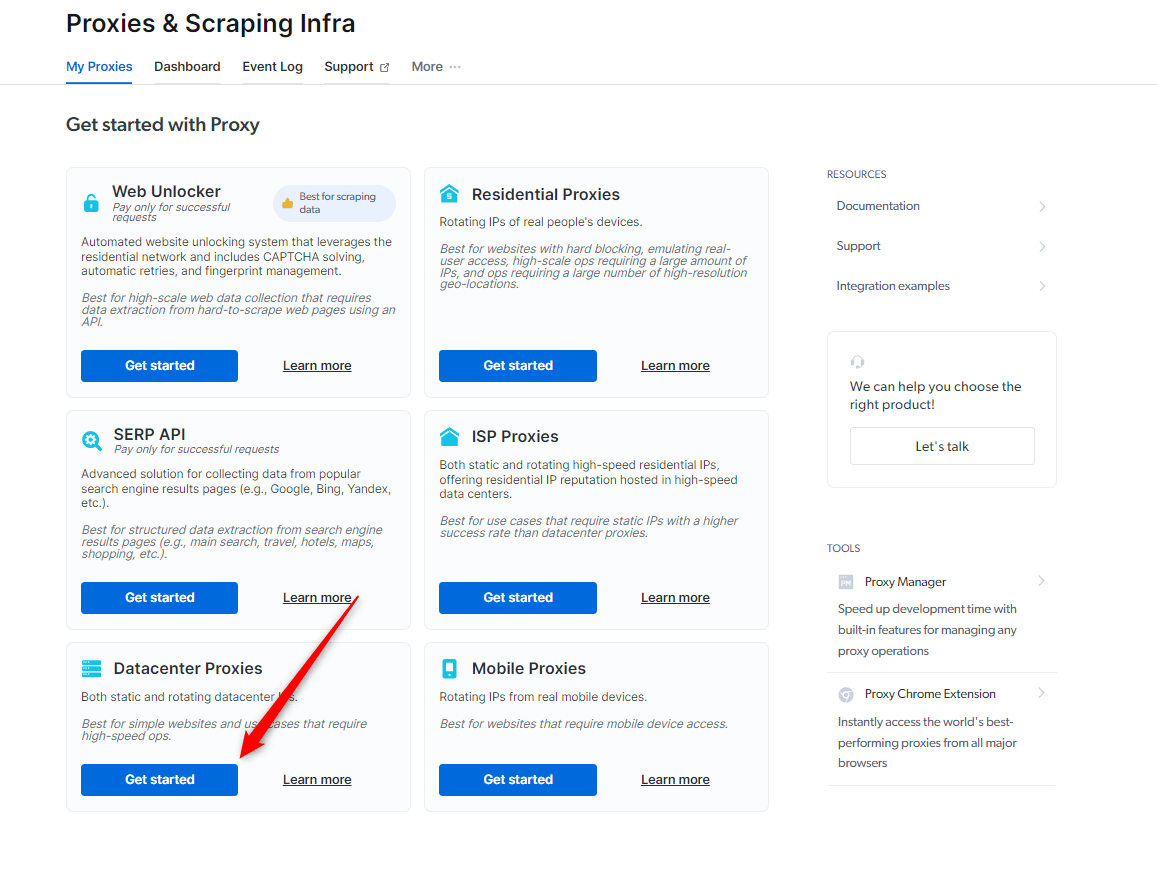 请选择一个有意义的名称,因为区域的名称一旦创建就无法更改。
配置您的代理} />
如果您尚未添加付款方式,系统会提示您此时添加一个,以验证您的账户。如果您是第一次使用 Bright Data,那么您还将获得 \$5 奖励赠金以助您开始!
此时您不会被收取任何费用,这纯粹是为了验证目的
不用担心,我们将在下一节[配置您的代理](/cn/proxy-networks/data-center/configure-your-proxy)中介绍所有配置
请选择一个有意义的名称,因为区域的名称一旦创建就无法更改。
配置您的代理} />
如果您尚未添加付款方式,系统会提示您此时添加一个,以验证您的账户。如果您是第一次使用 Bright Data,那么您还将获得 \$5 奖励赠金以助您开始!
此时您不会被收取任何费用,这纯粹是为了验证目的
不用担心,我们将在下一节[配置您的代理](/cn/proxy-networks/data-center/configure-your-proxy)中介绍所有配置