> ## Documentation Index
> Fetch the complete documentation index at: https://docs.brightdata.com/llms.txt
> Use this file to discover all available pages before exploring further.
# Proxy Manager集成
> 了解Bright Data的Proxy Manager集成选项以及一些最佳使用窍门。
## 与第三方应用程序集成
Proxy Manager是一个开源项目,可以安装在各种环境中,用作任何应用程序的代理服务器。
以下是几个在第三方应用程序中使用Proxy Manager作为代理服务器的示例。
与任何第三方应用程序集成,是无需用户名和密码的,可以将username:password留空,因为Proxy Manager中的每个端口都保留了所使用区域的凭据。
```js 端口24000的示例 theme={null}
IP:PORT:USERNAME:PASSWORD → 127.0.0.1:24000:[empty]:[empty]
```
## 集成到您的手机
1. Android设备和使用Proxy Manager的计算机需要共享相同的WiFi连接
2. Proxy Manager端口必须将Android设备的IP列入白名单
3. 转到WiFi网络配置 -> 高级 -> 手动代理:
* 代理主机:运行Proxy Manager的计算机的IPv4地址
```sh CMD theme={null}
ipconfig
```
```sh Shell theme={null}
ifconfig
```
* 端口:24000(或您创建的其他端口)
1. iPhone 和使用代理管理器的机器需要共享同一个 WiFi 连接
2. 在代理管理器的 '一般信息' 下将 iPhone IPv4 列入白名单
要查找 IPv4,请按照以下说明操作:
* 转到 WiFi 设置
* 点击网络名称旁边的蓝色 `i` 图标
* 查看您的 IP 地址
3. 打开设置应用程序并转到 WiFi
4. 点击您连接的 WiFi 网络名称
5. 滚动到底部,您将找到 HTTP 代理部分。默认情况下设置为 'off'。将其设置为 'Manual' 以手动配置代理设置
6. 在服务器插槽中输入安装代理管理器的服务器的 IPv4 地址
7. 在端口插槽中输入 `24000`(或您创建的其他端口)
## 与Puppeteer集成
* 以您想使用的网络、IP类型和IP数量创建一个区域。
* 安装Proxy Manager。
* 点击“添加新代理”,选择所需的区域和设置,点击“保存”。
* 在Puppeteer中,在“proxy-server”下输入您的本地IP和Proxy Manager端口(例如`127.0.0.1:24000`)
* 本地主机IP是`127.0.0.1`
* 在Proxy Manager中创建的端口是`24XXX`,例如`24000`
* 将用户名和密码值留空,因为Bright Data Proxy Manager已经通过超级代理进行验证。
```js 代码示例 theme={null}
const puppeteer = require('puppeteer');
(async () => {
const browser = await puppeteer.launch({
headless: false,
args: ['--proxy-server=127.0.0.1:24000']
});
const page = await browser.newPage();
await page.authenticate();
await page.goto('https://brdtest.com/myip.json');
await page.screenshot({path: 'example.png'});
await browser.close();
})();
```
## 与Selenium集成
* 以您想使用的网络、IP类型和IP数量创建一个区域。
* 安装Bright Data Proxy Manager。
* 点击“添加新代理”,选择所需的区域和设置,点击“保存”。
* 在Selenium中,在setProxy下输入您的本地IP和Proxy Manager端口(例如127.0.0.1:24000)
* 本地主机IP是127.0.0.1
* 在Proxy Manager中创建的端口是24XXX,例如24000
* 将用户名和密码字段留空,因为Bright Data Proxy Manager已经通过超级代理进行验证。
```js theme={null}
const {Builder, By, Key, until} = require('selenium-webdriver');
const proxy = require('selenium-webdriver/proxy');
(async function example() {
let driver = await new Builder().forBrowser('firefox').setProxy(proxy.manual({
http: '127.0.0.1:24000',
https: '127.0.0.1:24000'
})).build()
try {
await driver.get('https://brdtest.com/myip.json');
driver.switchTo().alert().accept();
} finally {
await driver.quit();
}
})();
```
## 与Insomniac浏览器集成
* 转到端口设置中的一般信息选项卡
* 在倍增代理端口字段中,选择要创建的代理端口数量。这将创建具有相同设置的多个代理端口
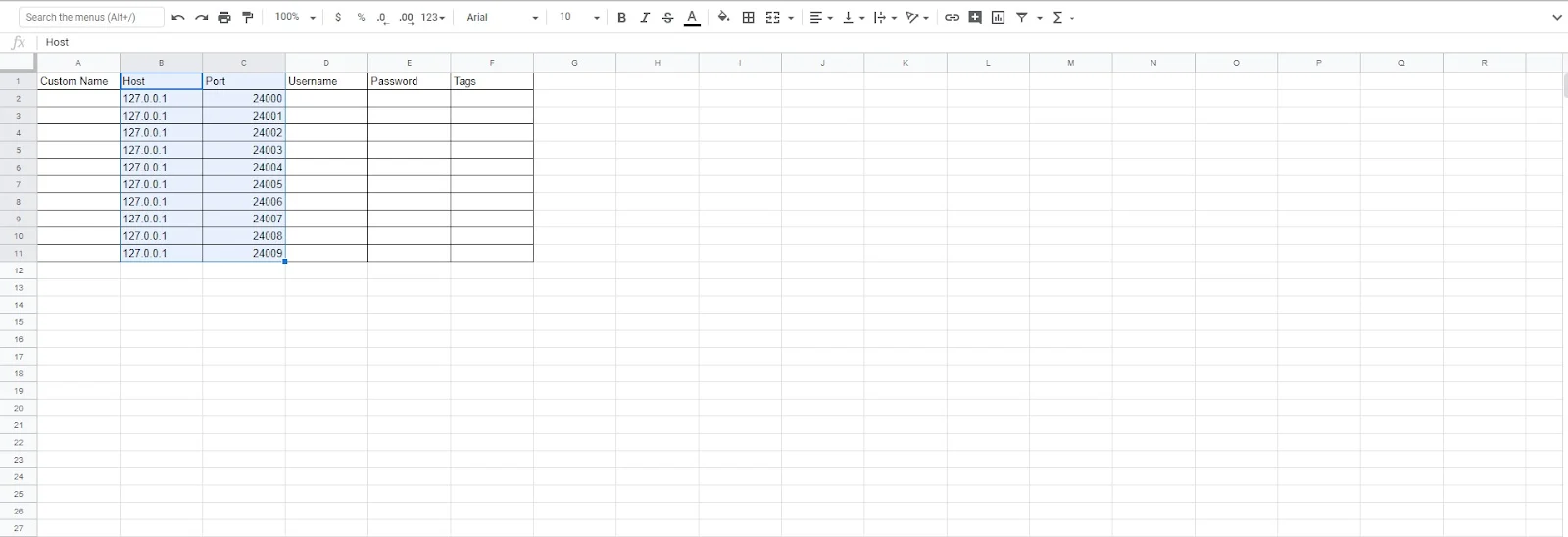
* 您的电子表格包含以下的列:
* 自定义名称:为每个代理添加名称
* Host: `127.0.0.1`
* Port: `24XXX`
* 用户名、密码和标签:留空
Proxy Manager已经通过超级代理进行验证
* 将文件保存为CSV格式,而不是XLS或XLSX格式
* 在Insomniac的Proxy per tab扩展程序中,进入管理代理列表,然后选择批量添加代理
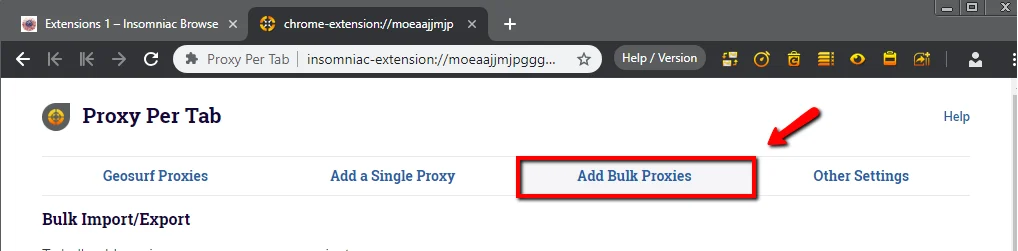 * 选择导入代理列表,并上传CSV文件
 ## 与Multilogin(MLA)集成
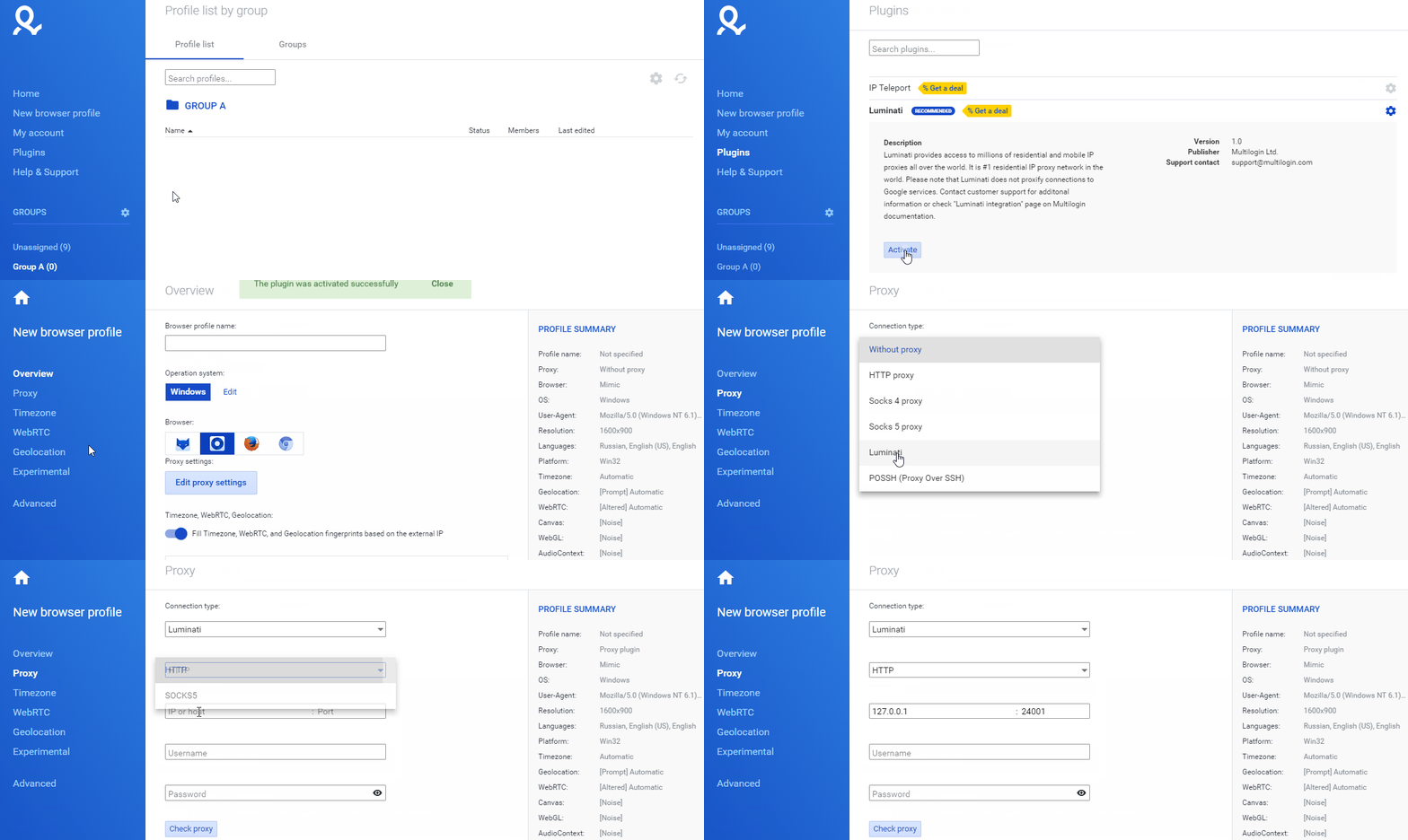
* 在Multilogin中,点击新建浏览器配置文件
* 点击编辑代理设置
* 在连接类型下选择Bright Data
* 在代理类型下选择您的协议
* 如果Proxy Manager是安装在本地,则IP或主机字段应输入127.0.0.1;或者,如果Proxy Manager是安装在远程服务器上,则请使用该服务器的IP1.1.1.1或example.com
* 端口:您在Bright Data Proxy Manager中创建的端口24XXX
* 将用户名和密码字段留空,因为Bright Data Proxy Manager已经验证
* 点击检查代理
## 与Multilogin(MLA)集成
* 在Multilogin中,点击新建浏览器配置文件
* 点击编辑代理设置
* 在连接类型下选择Bright Data
* 在代理类型下选择您的协议
* 如果Proxy Manager是安装在本地,则IP或主机字段应输入127.0.0.1;或者,如果Proxy Manager是安装在远程服务器上,则请使用该服务器的IP1.1.1.1或example.com
* 端口:您在Bright Data Proxy Manager中创建的端口24XXX
* 将用户名和密码字段留空,因为Bright Data Proxy Manager已经验证
* 点击检查代理
 ## 与Playwright Proxy集成
* 点击“添加新代理”,选择所需的区域和设置,点击“保存”。
* 在Playwright中,在“server”下输入您的本地IP和Proxy Manager端口(例如127.0.0.1:24000)
* 本地主机IP是127.0.0.1
* 在Proxy Manager中创建的端口是24XXX。例如24000
* 将用户名和密码值留空,因为Bright Data Proxy Manager已经通过超级代理进行验证。
* 例如:
```js 代码示例 theme={null}
const playwright = require('playwright');
(async () => {
for (const browserType of ['chromium', 'firefox', 'webkit']) {
const browser = await playwright[browserType].launch({
headless: false;
proxy: {
server: '127.0.0.1:24000',
username: '',
password: ''
},
});
const context = await browser.newContext();
const page = await context.newPage();
await page.goto('https://brdtest.com/myip.json');
await page.screenshot({ path: 'example.png' });
await browser.close();
}
})();
```
## 与Jarvee Proxy集成
* 在Jarvee 左侧,选择“Proxy Manager”选项卡。
* 点击“添加代理”,在“选择代理IP:端口”列中输入IP:端口(例如127.0.0.1:24000)
* 本地主机IP是127.0.0.1
* 在Proxy Manager中创建的端口是24XXX,例如24000
* 将用户名和密码字段留空,因为Bright Data Proxy Manager已经验证
* 点击“验证代理链接”。
* 在“社交个人档案”下,选择您创建的Jarvee个人档案,然后点击“添加”按钮。
## 与Playwright Proxy集成
* 点击“添加新代理”,选择所需的区域和设置,点击“保存”。
* 在Playwright中,在“server”下输入您的本地IP和Proxy Manager端口(例如127.0.0.1:24000)
* 本地主机IP是127.0.0.1
* 在Proxy Manager中创建的端口是24XXX。例如24000
* 将用户名和密码值留空,因为Bright Data Proxy Manager已经通过超级代理进行验证。
* 例如:
```js 代码示例 theme={null}
const playwright = require('playwright');
(async () => {
for (const browserType of ['chromium', 'firefox', 'webkit']) {
const browser = await playwright[browserType].launch({
headless: false;
proxy: {
server: '127.0.0.1:24000',
username: '',
password: ''
},
});
const context = await browser.newContext();
const page = await context.newPage();
await page.goto('https://brdtest.com/myip.json');
await page.screenshot({ path: 'example.png' });
await browser.close();
}
})();
```
## 与Jarvee Proxy集成
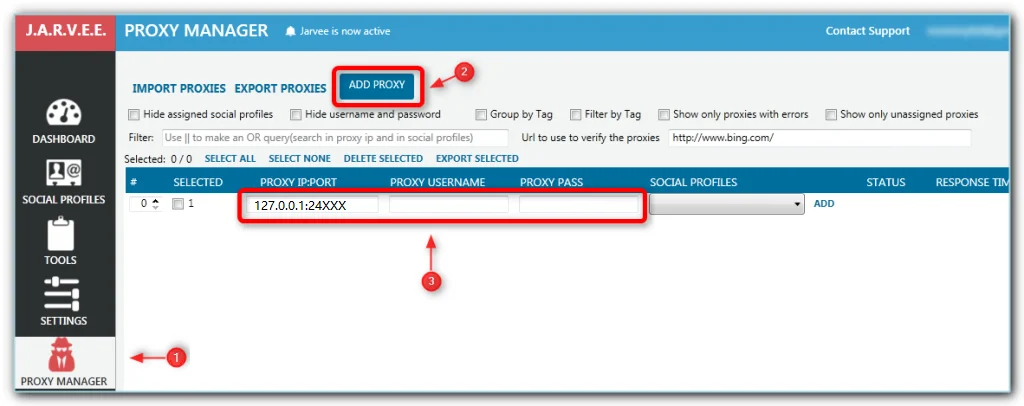
* 在Jarvee 左侧,选择“Proxy Manager”选项卡。
* 点击“添加代理”,在“选择代理IP:端口”列中输入IP:端口(例如127.0.0.1:24000)
* 本地主机IP是127.0.0.1
* 在Proxy Manager中创建的端口是24XXX,例如24000
* 将用户名和密码字段留空,因为Bright Data Proxy Manager已经验证
* 点击“验证代理链接”。
* 在“社交个人档案”下,选择您创建的Jarvee个人档案,然后点击“添加”按钮。
 ## 与VMLogin Proxy集成
利用VMLogin的虚拟浏览个人档案,使用实体设备注册和管理多个在线账户,可以有助于反关联和规避指纹识别。
利用VMLogin的虚拟浏览个人档案,使用实体设备管理多个在线账户,可以有助于反关联和规避指纹识别。
以下是将Bright Data与VMLogin集成的分步指南:
* 在此处下载并安装VMLogin (3天免费试用): [https://vmlogin.us/?ref=luminati](https://vmlogin.us/?ref=luminati)
* 首先启动VMLogin,并创建一个新的浏览器个人档案:
* 点击“获取随机个人档案”
* 选择最适合您的设置,例如操作系统、屏幕分辨率、语言、WebGL供应商、时区、媒体设备指纹等。
## 与VMLogin Proxy集成
利用VMLogin的虚拟浏览个人档案,使用实体设备注册和管理多个在线账户,可以有助于反关联和规避指纹识别。
利用VMLogin的虚拟浏览个人档案,使用实体设备管理多个在线账户,可以有助于反关联和规避指纹识别。
以下是将Bright Data与VMLogin集成的分步指南:
* 在此处下载并安装VMLogin (3天免费试用): [https://vmlogin.us/?ref=luminati](https://vmlogin.us/?ref=luminati)
* 首先启动VMLogin,并创建一个新的浏览器个人档案:
* 点击“获取随机个人档案”
* 选择最适合您的设置,例如操作系统、屏幕分辨率、语言、WebGL供应商、时区、媒体设备指纹等。