> ## Documentation Index
> Fetch the complete documentation index at: https://docs.brightdata.com/llms.txt
> Use this file to discover all available pages before exploring further.
# Browser API 故障排除
> 获取 Browser API 的故障排除技巧。 了解如何使用调试器、分析错误代码,以及如何使用 Chrome 开发工具优化网络抓取。
## Browser API Debugger
网络抓取项目通常需要与目标网站进行复杂的交互,调试对于识别和解决开发过程中发现的问题至关重要。 Browser API Debugger 是一项宝贵的资源,它使您能够与 Chrome 浏览器开发工具一起检查、分析和微调代码,从而实现更好的控制、可见性和效率。
### 在哪里可以找到
可通过以下两种方法启动我们的 Browser API Debugger:
1. 通过控制面板手动启动
2. 通过脚本远程启动
请在下面选择您喜欢的方式,了解更多信息:
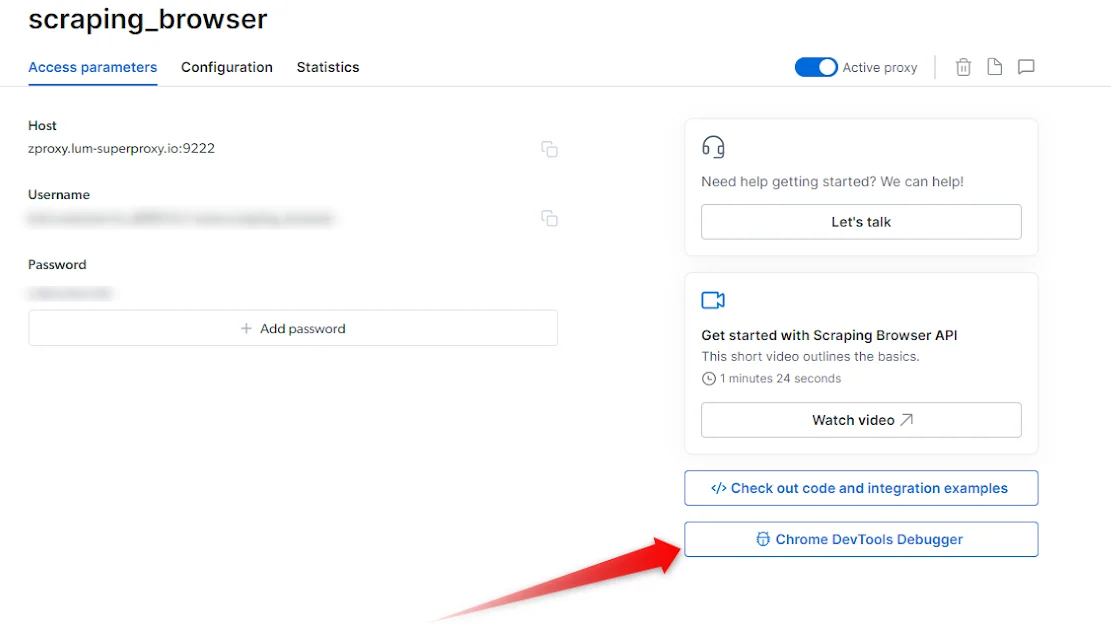
可以在 Bright Data 控制面板中轻松访问 Browser API Debugger。 请按照以下步骤操作:
1. 在控制面板中,转到我的代理视图
2. 点击您的 Browser API 代理
3. 点击访问参数选项卡
4. 在右侧点击 “Chrome 开发工具调试器”按钮
 ### Debugger 和 Chrome 开发工具入门
* 确保有一个活跃的 Browser API 会话
* 如果您还不知道如何启动 Browser API 会话,请参阅我们的快速入门指南。
* 会话启动并运行后,就可以启动 Debugger 了。
* 点击访问参数选项卡中的 Debugger 按钮,启动 Browser API Debugger 界面(参见上面的截图)
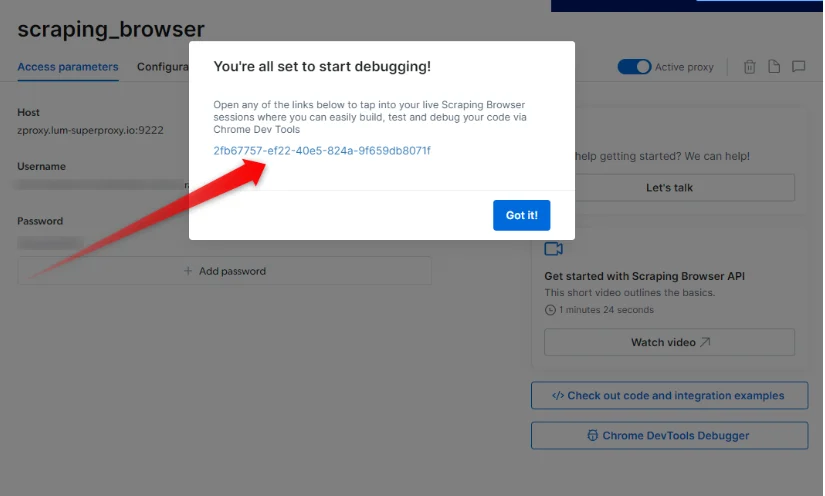
* 在 Debugger 界面中,您将看到实时 Browser API 会话的列表。
* 选择要调试的首选会话
* 点击会话链接或将其复制/粘贴到所选浏览器中,这将在 Debugger 和所选会话之间建立连接。
### Debugger 和 Chrome 开发工具入门
* 确保有一个活跃的 Browser API 会话
* 如果您还不知道如何启动 Browser API 会话,请参阅我们的快速入门指南。
* 会话启动并运行后,就可以启动 Debugger 了。
* 点击访问参数选项卡中的 Debugger 按钮,启动 Browser API Debugger 界面(参见上面的截图)
* 在 Debugger 界面中,您将看到实时 Browser API 会话的列表。
* 选择要调试的首选会话
* 点击会话链接或将其复制/粘贴到所选浏览器中,这将在 Debugger 和所选会话之间建立连接。
 要直接从你的脚本访问并启动调试器会话,你需要发送 CDP 命令:
`Page.inspect`。
请参阅以下示例:
```js NodeJS theme={null}
// Puppeteer - Inspect page using devtools
const page = await browser.newPage();
const client = await page.target().createCDPSession();
const {frameTree: {frame}} = await client.send('Page.getFrameTree', {});
const {url: inspectUrl} = await client.send('Page.inspect', {
frameId: frame.id,
});
console.log(`Inspect session at ${inspectUrl}`);
// Playwright - Inspect page using devtools
const page = await browser.newPage();
const client = await page.context().newCDPSession(page);
const {frameTree: {frame}} = await client.send('Page.getFrameTree', {});
const {url: inspectUrl} = await client.send('Page.inspect', {
frameId: frame.id,
});
console.log(`Inspect session at ${inspectUrl}`);
```
```python Python theme={null}
# Playwright - Inspect page using devtools
page = await browser.new_page()
client = await page.context.new_cdp_session(page)
frame_tree = await client.send('Page.getFrameTree', {})
frame_id = frame_tree['frameTree']['frame']['id']
inspect = await client.send('Page.inspect', {'frameId': frame_id})
inspect_url = inspect['url']
print('Inspect session at', inspect_url)
```
```cs C# theme={null}
// PuppeteerSharp - Inspect page using devtools
var page = await browser.NewPageAsync();
var client = await page.Target.CreateCDPSessionAsync();
var frameTree = await client.SendAsync("Page.getFrameTree");
var frameId = frameTree!["frameTree"]!["frame"]!["id"]!;
var inspect = await client.SendAsync("Page.inspect", new { frameId = frameId });
var inspectUrl = inspect["url"]!;
Console.WriteLine($"Inspect session at {inspectUrl}");
// Playwright - Inspect page using devtools
var page = await browser.NewPageAsync();
var client = await page.Context.NewCDPSessionAsync(page);
var frameTree = await client.SendAsync("Page.getFrameTree");
var frameId = frameTree.Value
.GetProperty("frameTree")
.GetProperty("frame")
.GetProperty("id")
.GetString()!;
var inspect = await client.SendAsync("Page.inspect", new ()
{
{ "frameId", frameId },
});
var inspectUrl = inspect.Value
.GetProperty("url")
.GetString()!;
Console.WriteLine($"Inspect session at {inspectUrl}");
```
### 利用 Chrome 开发工具
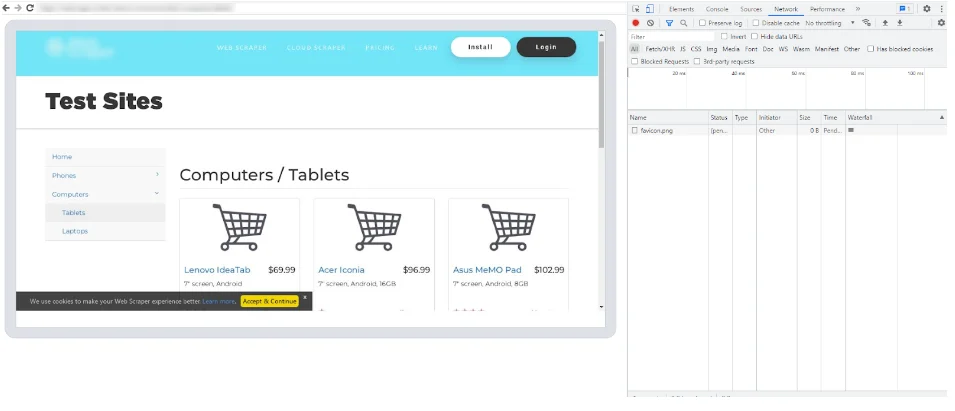
* 将 Browser API Debugger 连接到实时会话后,您就可以使用 Chrome 开发工具的强大功能了。
* 利用开发工具界面检查 HTML 元素、分析网络请求、调试 JavaScript 代码并监控性能。 利用断点、控制台日志和其他调试技术来识别和解决代码中的问题。
要直接从你的脚本访问并启动调试器会话,你需要发送 CDP 命令:
`Page.inspect`。
请参阅以下示例:
```js NodeJS theme={null}
// Puppeteer - Inspect page using devtools
const page = await browser.newPage();
const client = await page.target().createCDPSession();
const {frameTree: {frame}} = await client.send('Page.getFrameTree', {});
const {url: inspectUrl} = await client.send('Page.inspect', {
frameId: frame.id,
});
console.log(`Inspect session at ${inspectUrl}`);
// Playwright - Inspect page using devtools
const page = await browser.newPage();
const client = await page.context().newCDPSession(page);
const {frameTree: {frame}} = await client.send('Page.getFrameTree', {});
const {url: inspectUrl} = await client.send('Page.inspect', {
frameId: frame.id,
});
console.log(`Inspect session at ${inspectUrl}`);
```
```python Python theme={null}
# Playwright - Inspect page using devtools
page = await browser.new_page()
client = await page.context.new_cdp_session(page)
frame_tree = await client.send('Page.getFrameTree', {})
frame_id = frame_tree['frameTree']['frame']['id']
inspect = await client.send('Page.inspect', {'frameId': frame_id})
inspect_url = inspect['url']
print('Inspect session at', inspect_url)
```
```cs C# theme={null}
// PuppeteerSharp - Inspect page using devtools
var page = await browser.NewPageAsync();
var client = await page.Target.CreateCDPSessionAsync();
var frameTree = await client.SendAsync("Page.getFrameTree");
var frameId = frameTree!["frameTree"]!["frame"]!["id"]!;
var inspect = await client.SendAsync("Page.inspect", new { frameId = frameId });
var inspectUrl = inspect["url"]!;
Console.WriteLine($"Inspect session at {inspectUrl}");
// Playwright - Inspect page using devtools
var page = await browser.NewPageAsync();
var client = await page.Context.NewCDPSessionAsync(page);
var frameTree = await client.SendAsync("Page.getFrameTree");
var frameId = frameTree.Value
.GetProperty("frameTree")
.GetProperty("frame")
.GetProperty("id")
.GetString()!;
var inspect = await client.SendAsync("Page.inspect", new ()
{
{ "frameId", frameId },
});
var inspectUrl = inspect.Value
.GetProperty("url")
.GetString()!;
Console.WriteLine($"Inspect session at {inspectUrl}");
```
### 利用 Chrome 开发工具
* 将 Browser API Debugger 连接到实时会话后,您就可以使用 Chrome 开发工具的强大功能了。
* 利用开发工具界面检查 HTML 元素、分析网络请求、调试 JavaScript 代码并监控性能。 利用断点、控制台日志和其他调试技术来识别和解决代码中的问题。
 ### 在本地自动启动开发工具以查看实时浏览器会话
如果您想在每次会话中自动启动开发工具以查看实时浏览器会话,可以集成以下代码片段:
```js NodeJS - Puppeteer theme={null}
// Launch devtools locally
const { exec } = require('child_process');
const chromeExecutable = 'google-chrome';
const delay = ms => new Promise(resolve => setTimeout(resolve, ms));
const openDevtools = async (page, client) => {
// get current frameId
const frameId = page.mainFrame()._id;
// get URL for devtools from Browser API
const { url: inspectUrl } = await client.send('Page.inspect', { frameId });
// open devtools URL in local chrome
exec(`"${chromeExecutable}" "${inspectUrl}"`, error => {
if (error)
throw new Error('Unable to open devtools: ' + error);
});
// wait for devtools ui to load
await delay(5000);
};
const page = await browser.newPage();
const client = await page.target().createCDPSession();
await openDevtools(page, client);
await page.goto('http://example.com');
```
### Debugger 演示
下面就来看看 Browser API Debugger 的运行情况
## 错误代码
查看 [Browser API 错误代码完整列表](/cn/scraping-automation/scraping-browser/error-codes),包含每个代码的含义以及建议的操作。
## 常见问题解答
查看我们关于 Browser API 的 [常见问题解答](/cn/scraping-automation/scraping-browser/faqs)
## 怎么做
了解更多关于浏览器自动化的 [常用库导航函数](/cn/scraping-automation/scraping-browser/code-examples) 以及专门针对 Browser API 的示例
### 在本地自动启动开发工具以查看实时浏览器会话
如果您想在每次会话中自动启动开发工具以查看实时浏览器会话,可以集成以下代码片段:
```js NodeJS - Puppeteer theme={null}
// Launch devtools locally
const { exec } = require('child_process');
const chromeExecutable = 'google-chrome';
const delay = ms => new Promise(resolve => setTimeout(resolve, ms));
const openDevtools = async (page, client) => {
// get current frameId
const frameId = page.mainFrame()._id;
// get URL for devtools from Browser API
const { url: inspectUrl } = await client.send('Page.inspect', { frameId });
// open devtools URL in local chrome
exec(`"${chromeExecutable}" "${inspectUrl}"`, error => {
if (error)
throw new Error('Unable to open devtools: ' + error);
});
// wait for devtools ui to load
await delay(5000);
};
const page = await browser.newPage();
const client = await page.target().createCDPSession();
await openDevtools(page, client);
await page.goto('http://example.com');
```
### Debugger 演示
下面就来看看 Browser API Debugger 的运行情况
## 错误代码
查看 [Browser API 错误代码完整列表](/cn/scraping-automation/scraping-browser/error-codes),包含每个代码的含义以及建议的操作。
## 常见问题解答
查看我们关于 Browser API 的 [常见问题解答](/cn/scraping-automation/scraping-browser/faqs)
## 怎么做
了解更多关于浏览器自动化的 [常用库导航函数](/cn/scraping-automation/scraping-browser/code-examples) 以及专门针对 Browser API 的示例