跳转到主要内容

Documentation Index

Fetch the complete documentation index at: https://docs.brightdata.com/llms.txt

Use this file to discover all available pages before exploring further.

Bright Data Scraper Studio IDE 是基于浏览器的 JavaScript 编辑器,您可以在其中编写、测试与调试自定义爬虫。本页面对 IDE 中的每一个面板、控件以及仪表盘操作进行说明,并附有相关功能使用指南的链接。

IDE 面板

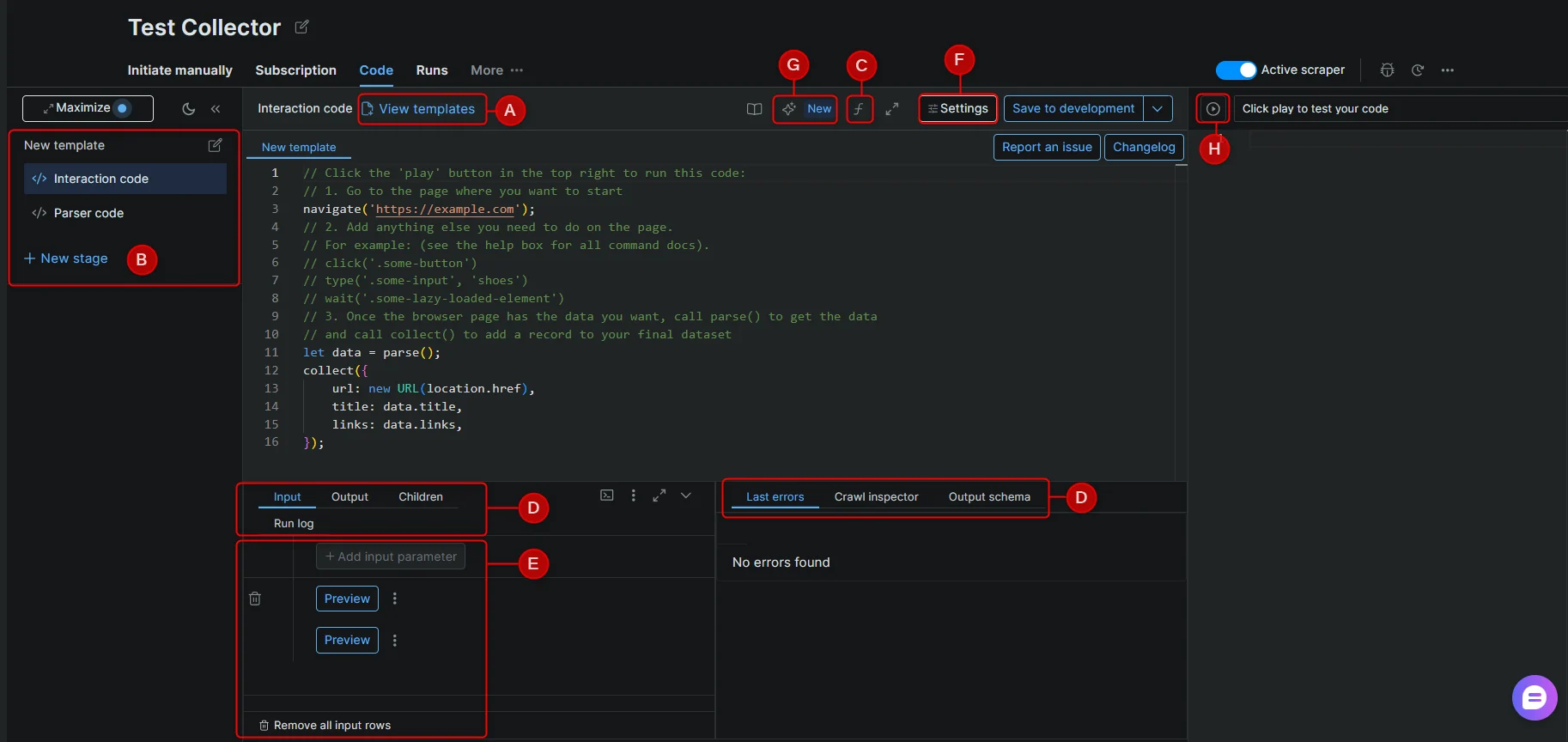
IDE 面板用于编写并测试爬虫代码。下方各标注组件对应 IDE 界面中的不同区域。
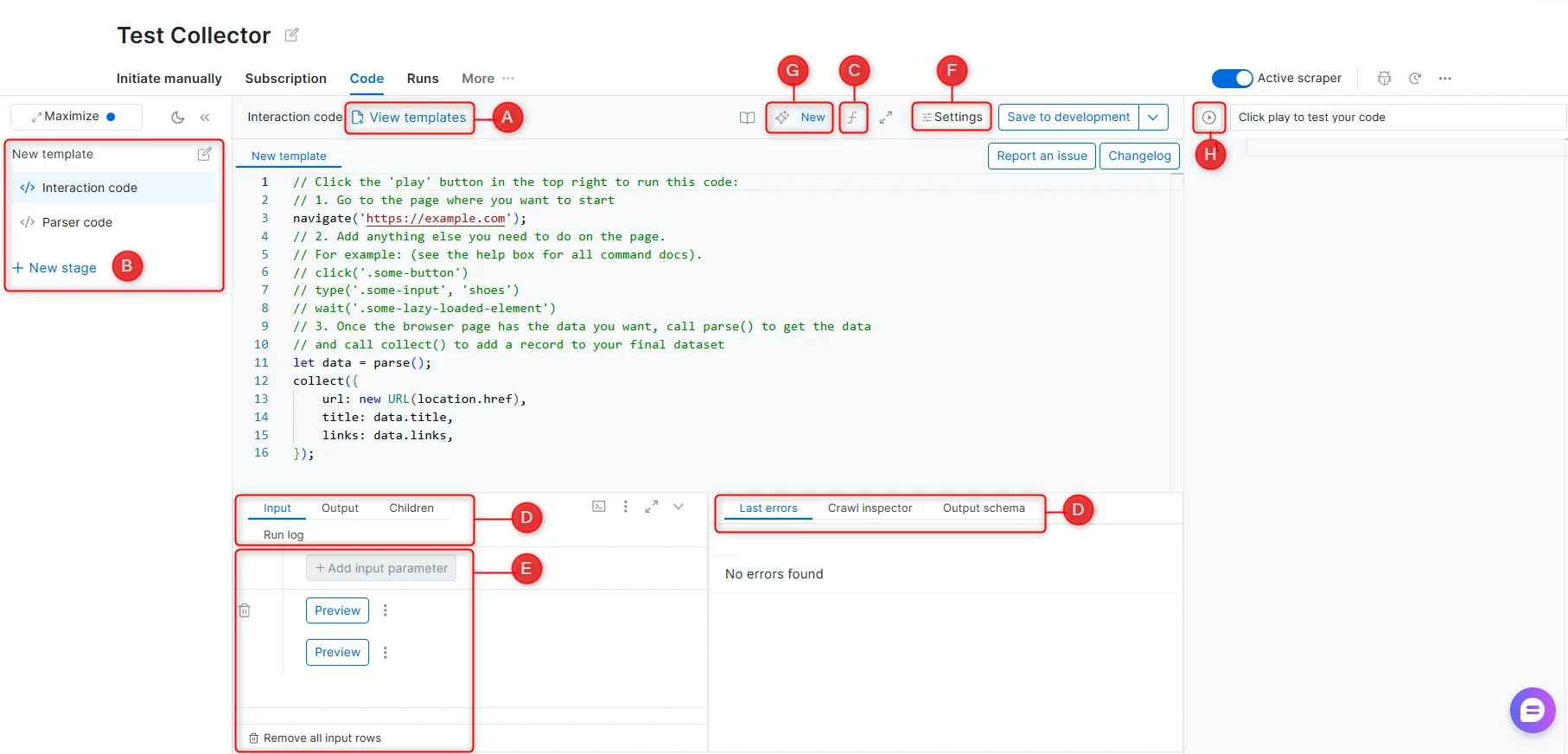
浅色模式界面

A - Templates(模板)

由 Bright Data 工程团队编写的预置爬虫代码库,覆盖常见网站与抓取模式。模板是起点;如果目标网站的结构已发生变化,可能需要做相应调整。

B - Stages(阶段)

阶段使爬虫能够按顺序在多个步骤中运行。每个阶段通过 next_stage()run_stage() 接收上一阶段的输入。当抓取需要在多种页面类型之间导航时(例如,从列表页采集 URL,再从每个 URL 抽取详情),请使用阶段。
完整命令参考请参阅 Scraper Studio 函数

C - Functions reference(函数参考)

IDE 内置的参考面板,列出所有可用的抓取函数,并附带说明与示例。
参阅 交互函数解析器函数

D - Debugging tabs(调试标签)

标签说明
Input定义输入参数并选择一个输入集,用于预览测试
Output预览运行后爬虫返回的结构化数据
Children传递给多阶段爬虫下一阶段的输入集
Run log最近一次预览运行的完整代码执行日志
Browser network浏览器级网络活动日志(等同于 DevTools > Network 标签)
Last errors最近的错误信息,包括错误码与受影响的输入(保留最近 1,000 条)
Crawl inspector批处理作业中抓取的全部页面,含成功与失败。对于多阶段爬虫,可使用 Search for children 查看每个父输入产生的页面
Output schema爬虫输出的字段名称与数据类型。点击 Edit Schema 可修改输入或输出 schema

E - Input(输入)

控件说明
Add input parameter通过名称与类型定义新的输入参数
New input向输入集中添加一个用于测试的值
Preview使用所选输入集运行爬虫

F - Settings(设置)

设置项说明
Worker为该爬虫选择 Browser Worker 或 Code Worker
Error mode定义爬虫在出现错误时的行为
Take screenshot在预览运行期间对加载的页面进行截图
选择 Browser worker 与 Code worker 的建议请参阅 Worker 类型

G - Self-Healing Tool(自我修复工具)

AI 驱动的代码重构。接受自然语言提示词,无需手动编辑代码即可修复错误或修改输入/输出字段。
参阅 Self-Healing 工具

H - Preview(预览)

针对当前所选输入集运行爬虫。结果显示在 Output 调试标签中。

仪表盘 - 爬虫操作菜单

仪表盘在 My Scrapers 中列出您所有的爬虫。每个爬虫都有一个操作菜单,包含以下选项:
操作说明
Initiate manually直接从 UI 启动一次数据采集
Initiate by API通过 API 以编程方式触发数据采集
Run on schedule配置周期性采集,按天、按周或自定义间隔运行
Delivery preferences为已完成的作业设置输出格式与交付目的地
Code在 IDE 中打开该爬虫
Tickets查看该爬虫的待处理工单
Report an issue提交平台、爬虫或数据质量问题的反馈