

Browser API Debugger
网络抓取项目通常需要与目标网站进行复杂的交互,调试对于识别和解决开发过程中发现的问题至关重要。 Browser API Debugger 是一项宝贵的资源,它使您能够与 Chrome 浏览器开发工具一起检查、分析和微调代码,从而实现更好的控制、可见性和效率。在哪里可以找到
可通过以下两种方法启动我们的 Browser API Debugger:- 通过控制面板手动启动
- 通过脚本远程启动
- 通过控制面板手动启动
- 通过脚本远程启动
可以在 Bright Data 控制面板中轻松访问 Browser API Debugger。 请按照以下步骤操作: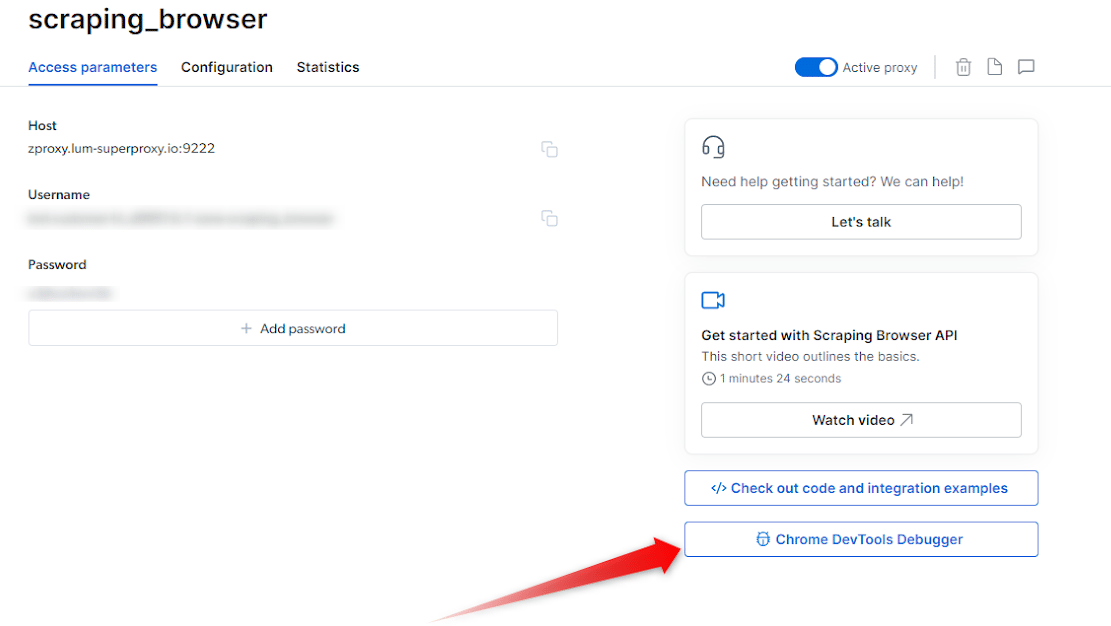
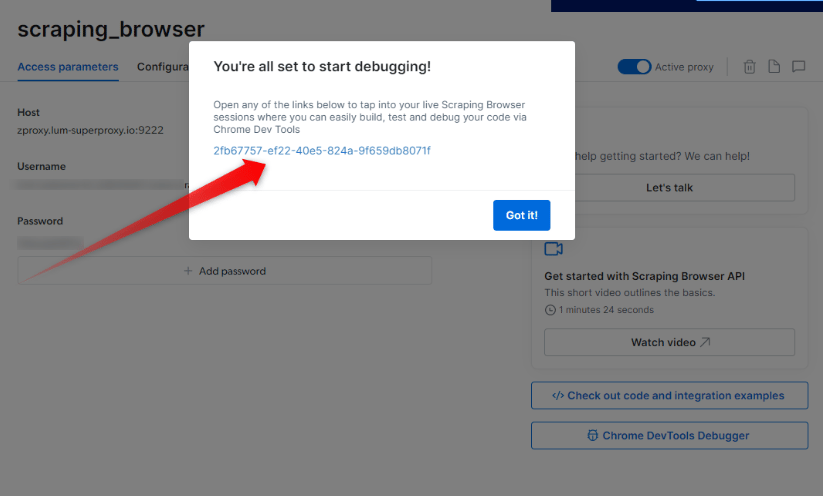
- 在控制面板中,转到我的代理视图
- 点击您的 Browser API 代理
- 点击访问参数选项卡
- 在右侧点击 “Chrome 开发工具调试器”按钮
Debugger 和 Chrome 开发工具入门
1
打开 Browser API 会话
- 确保有一个活跃的 Browser API 会话
- 如果您还不知道如何启动 Browser API 会话,请参阅我们的快速入门指南。
2
启动 Debugger
- 会话启动并运行后,就可以启动 Debugger 了。
- 点击访问参数选项卡中的 Debugger 按钮,启动 Browser API Debugger 界面(参见上面的截图)
3
连接您的实时浏览器会话
- 在 Debugger 界面中,您将看到实时 Browser API 会话的列表。
- 选择要调试的首选会话
- 点击会话链接或将其复制/粘贴到所选浏览器中,这将在 Debugger 和所选会话之间建立连接。
利用 Chrome 开发工具
- 将 Browser API Debugger 连接到实时会话后,您就可以使用 Chrome 开发工具的强大功能了。
- 利用开发工具界面检查 HTML 元素、分析网络请求、调试 JavaScript 代码并监控性能。 利用断点、控制台日志和其他调试技术来识别和解决代码中的问题。
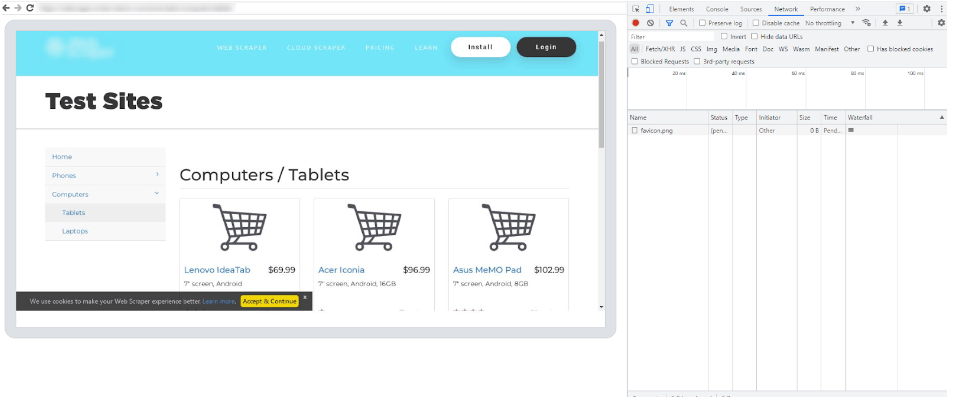
在本地自动启动开发工具以查看实时浏览器会话
如果您想在每次会话中自动启动开发工具以查看实时浏览器会话,可以集成以下代码片段:NodeJS - Puppeteer