跳转到主要内容

Documentation Index

Fetch the complete documentation index at: https://docs.brightdata.com/llms.txt

Use this file to discover all available pages before exploring further.

Bright Data Scraper Studio 仪表盘是每个生产爬虫的所在地。在这里检查爬虫属性、触发运行、配置交付、管理版本以及查看采集统计。本页是 My Scrapers(我的爬虫)页面和统计详情页中每个控件的参考。

Scrapers 仪表盘

您在 Bright Data Scraper Studio 中创建的每个爬虫 —— 无论是由 AI Agent 生成、基于模板构建,还是从零编写 —— 都会出现在 Scrapers 仪表盘的 My Scrapers(我的爬虫)下。
Scraper Studio 仪表盘

仪表盘概览

控件说明
Free trial(免费试用)7 天免费试用包含 1,000 次页面加载
Update available(有可用更新)已发布新的爬虫版本。若 Update 按钮未显示,则说明您已在最新版本
Delivery preferences(交付偏好)选择文件格式、交付目的地与通知设置。详见启动数据收集与交付
Parallel job limit(并发任务限制)Bright Data Scraper Studio 最多并行运行 1,000 个批量任务,超出部分自动排队。详见规格说明

爬虫操作菜单的每个选项分别做什么?

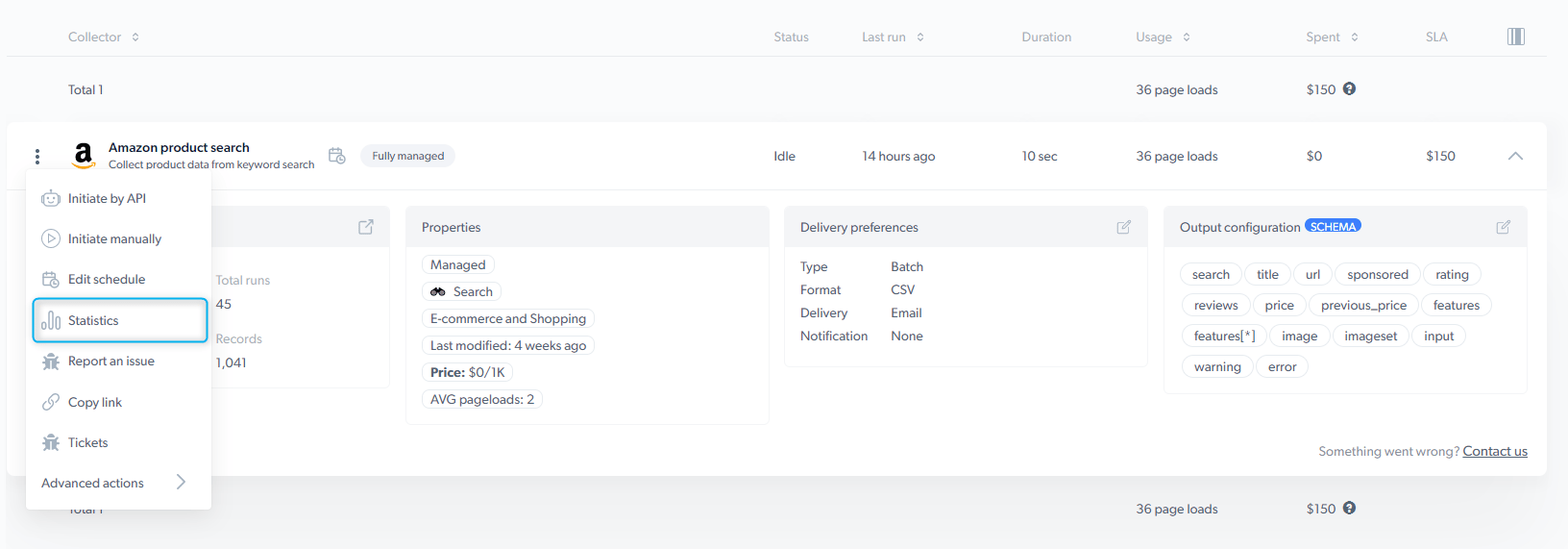
每个爬虫都有一个三点操作菜单,提供以下命令。
爬虫操作菜单
操作说明
Initiate by API(通过 API 启动)无需打开控制面板,通过 REST API 触发采集
Initiate manually(手动启动)从控制面板触发采集
Run on schedule(按计划运行)配置周期性运行:每小时、每日、每周或自定义
Versions(版本)查看并回滚到爬虫的某个早先保存版本
Report an issue(报告问题)提交平台、爬虫或数据质量工单
Copy link(复制链接)复制该爬虫的可共享 URL
Tickets(工单)查看该爬虫的现有支持工单
Edit the code(编辑代码)在 Bright Data Scraper Studio IDE 中打开爬虫
Disable scraper(禁用爬虫)临时停用爬虫;可稍后重新启用
Delete scraper(删除爬虫)永久删除爬虫

每个爬虫提供哪些属性?

每个爬虫都会附带一些元数据,便于您在仪表盘上快速识别。 爬虫属性面板
属性取值
Maintainer(维护者)Self-serve(您自行维护)或 Full-service(由 Bright Data 维护)
Type(类型)Search(关键词输入)、PDP(产品页 URL 输入)、Discovery(分类 URL 输入)或 Other
Use case(使用场景)分类标签:社交媒体、电商、旅游等
Last modified(最近修改)最近一次代码编辑或 schema 变更的时间戳
Price per CPM(每 CPM 价格)1,000 次页面加载的成本
Avg. page-loads per input(每输入平均页面加载量)爬虫处理一条输入平均使用的页面加载次数

如何触发爬虫并获取结果?

要触发爬虫,使用启动数据收集与交付中记录的三种启动方式: 启动爬虫并获取采集结果 要获取结果,点击爬虫所在行的三点图标并选择 Statistics(统计信息)打开采集统计页面,您可在其中下载数据。
实时任务的输入与输出不会保存在 Bright Data 侧,因此无法在统计页面下载。请在请求返回时由您自己的应用捕获它们。

采集统计页面显示哪些内容?

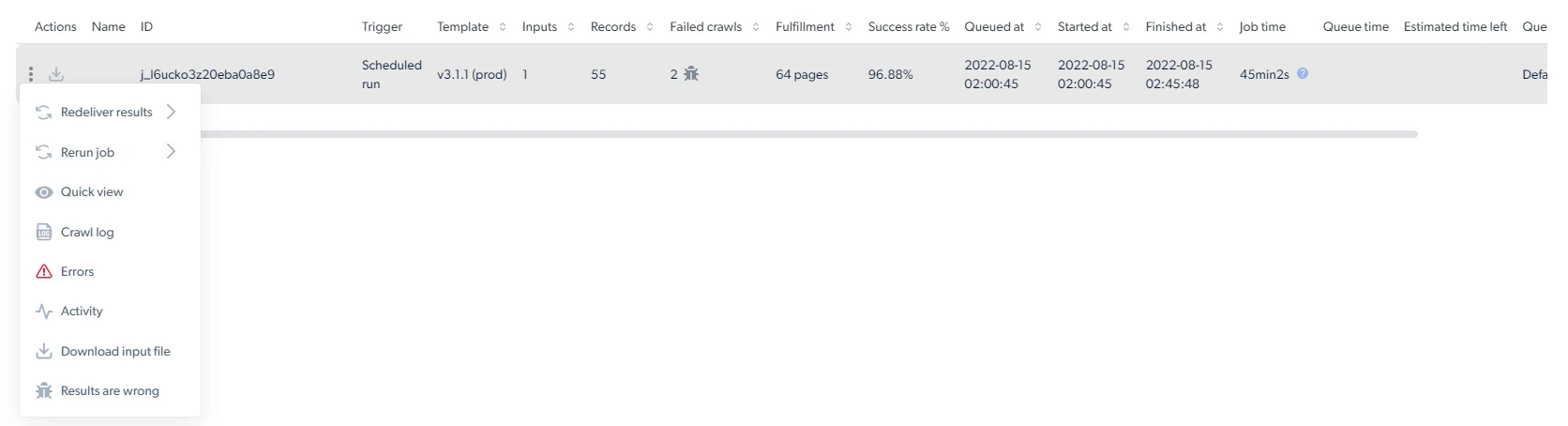
统计页面展示一个爬虫每次运行的逐任务指标。 统计信息页面 统计信息操作菜单 采集器运行
说明
Job ID(任务 ID)采集任务的唯一标识
Trigger(触发者)触发任务的人及方式(API、手动或按计划)
Inputs(输入数)提交给该次采集的输入条数
Records(记录数)爬虫返回的记录数
Failed(失败数)抓取失败的页面数
Success rate(成功率)产生成功记录的输入百分比
Queued at(入队时间)任务进入队列的时间戳
Started at(开始时间)爬虫开始采集的时间戳
Finished at(完成时间)爬虫完成采集的时间戳
Job time(任务时长)整体任务耗时
Estimated time left(预计剩余时间)进行中任务的剩余时间
Queue(队列)任务运行所在队列的名称(来自触发器的队列名)
Usage(使用量)任务消耗的总页面加载量
每个任务行上的三点菜单提供下载、重跑和报告操作。 任务行上的三点菜单

相关内容

启动数据收集与交付

配置触发方式、文件格式与交付目的地

Scraper Studio IDE 界面

IDE 中每个面板与控件的参考