

-
选择文件格式:
- JSON
- NDJSON
- CSV
- JSON lines
- 选择接收数据的方式:
- Amazon S3 (AWS S3 用户角色权限)
- Google Cloud Storage (如何找到您的 Google Cloud 私钥)
- Google Cloud PubSub
- Microsoft Azure Storage
- SFTP/FTP
-
Snowflake (Snowflake 交付配置指南)
流式交付功能(流式传输结果) - 对于大型快照,您可以选择以最小批次 10 的形式立即获得结果。需要一种交付方法(存储或 webhook - 与 API 下载不兼容)。要在 WSAPI 中触发,请添加
&stream_max_lines=10 /或打开切换栏。- 10 是最小值
-
100k 是最大值

&download_fields= 来检索文件以及提取的数据。
可用选项:
htmlwarc(不总是可用)screenshot(不总是可用)
AWS S3 用户角色权限
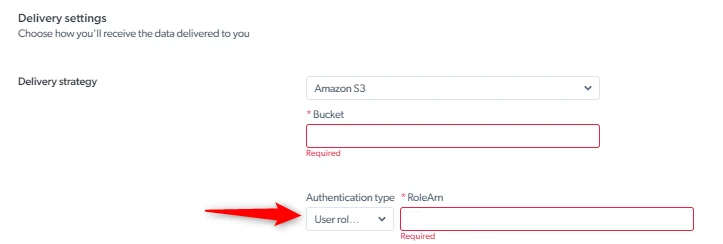
1
创建策略
转到 IAM 控制台中的”策略”部分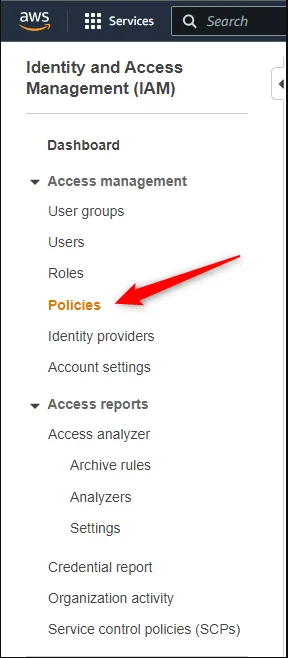
2
创建角色
转到 IAM 控制台中的”角色”部分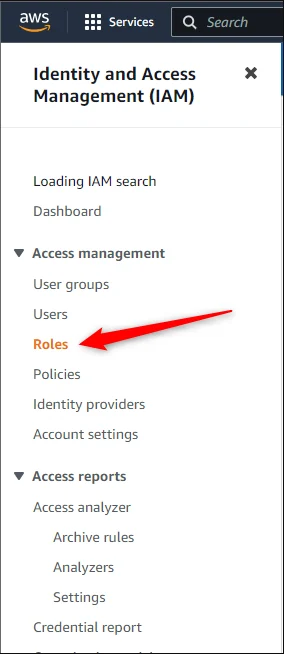
arn:aws:iam::<ROLE_ID>:role/<ROLE_NAME>)用户角色示例:3
使用角色的 ARN
在您要授予访问权限的 S3 资源中,通过使用 ARN 附加在步骤 2 中创建的角色。
如何找到您的 Google Cloud 私钥
- 转到 Google Cloud Platform 控制台主页 - https://console.cloud.google.com/
- 展开 Google Cloud Platform 菜单,并点击”IAM 和管理”。
- 点击服务账户。
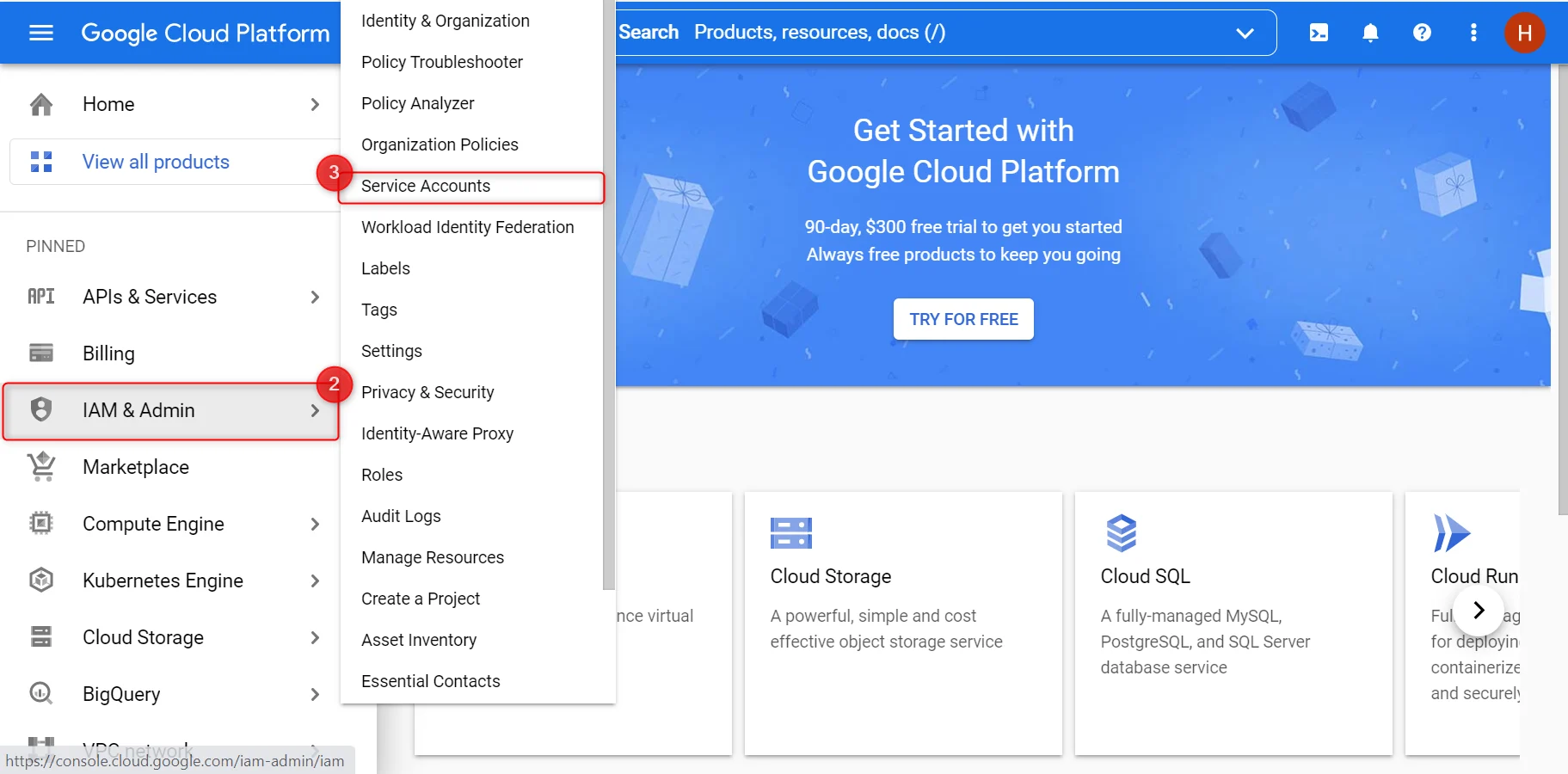
- 从列表中选择现有服务账户或创建一个新的。
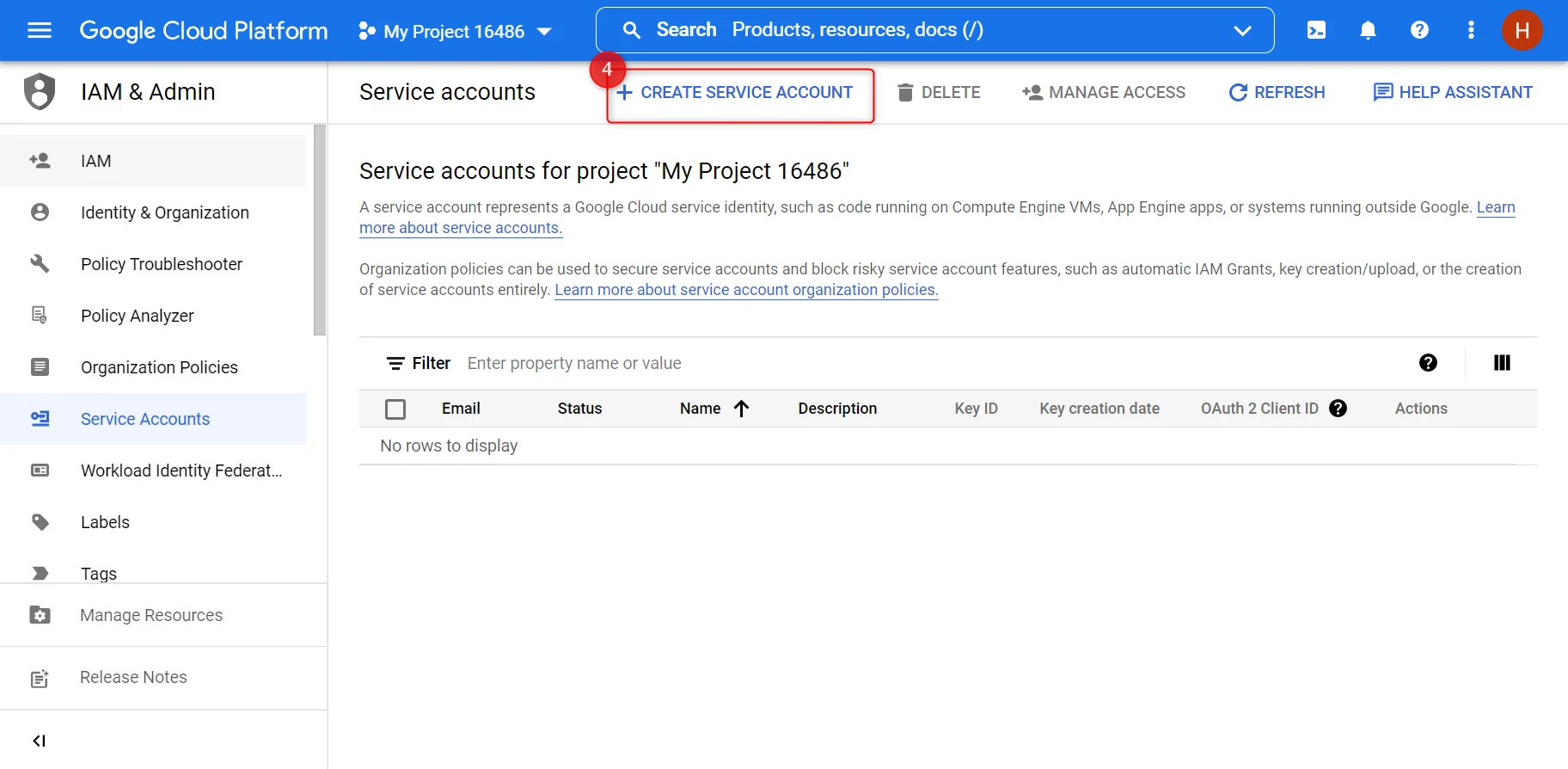
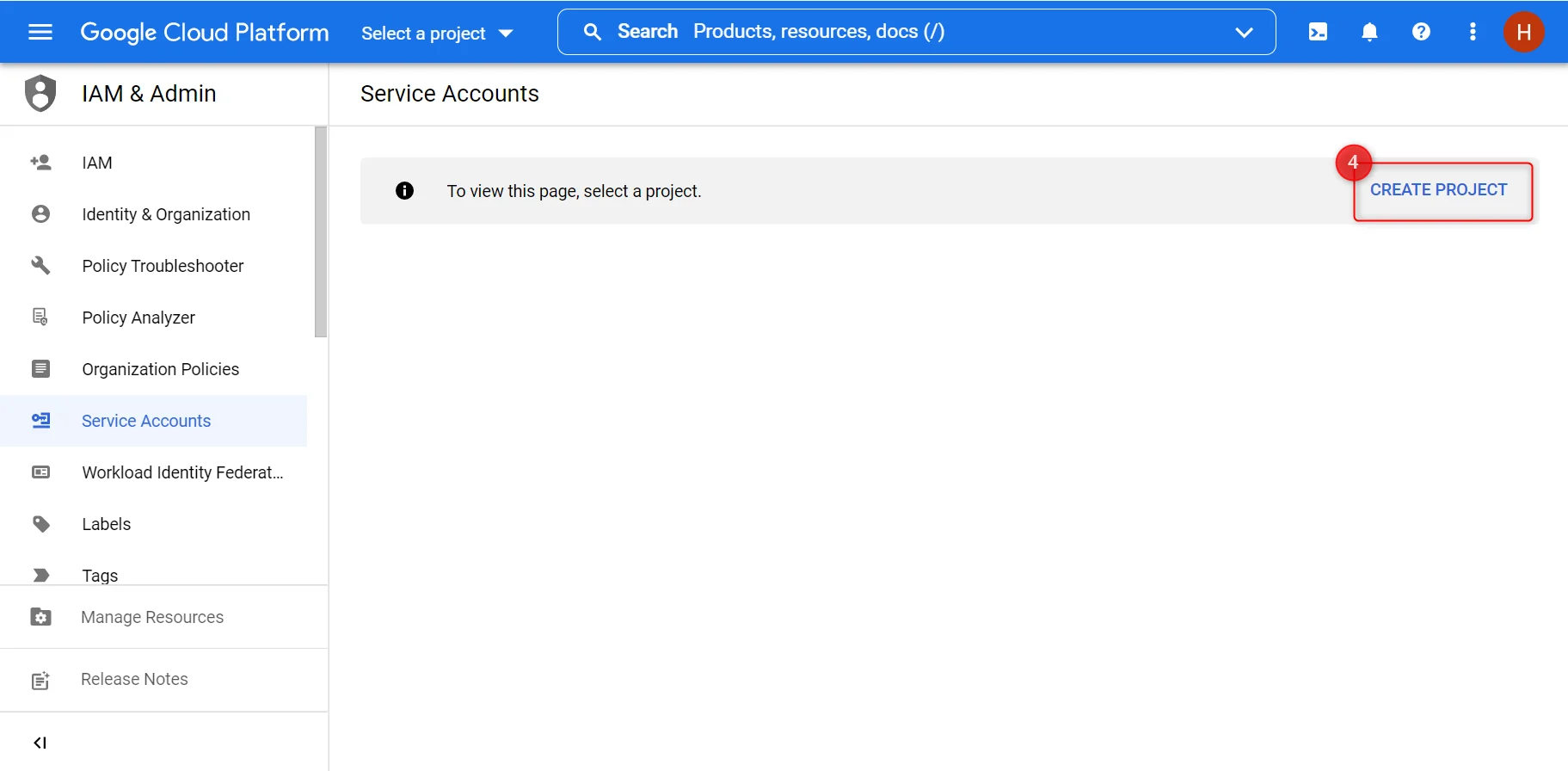
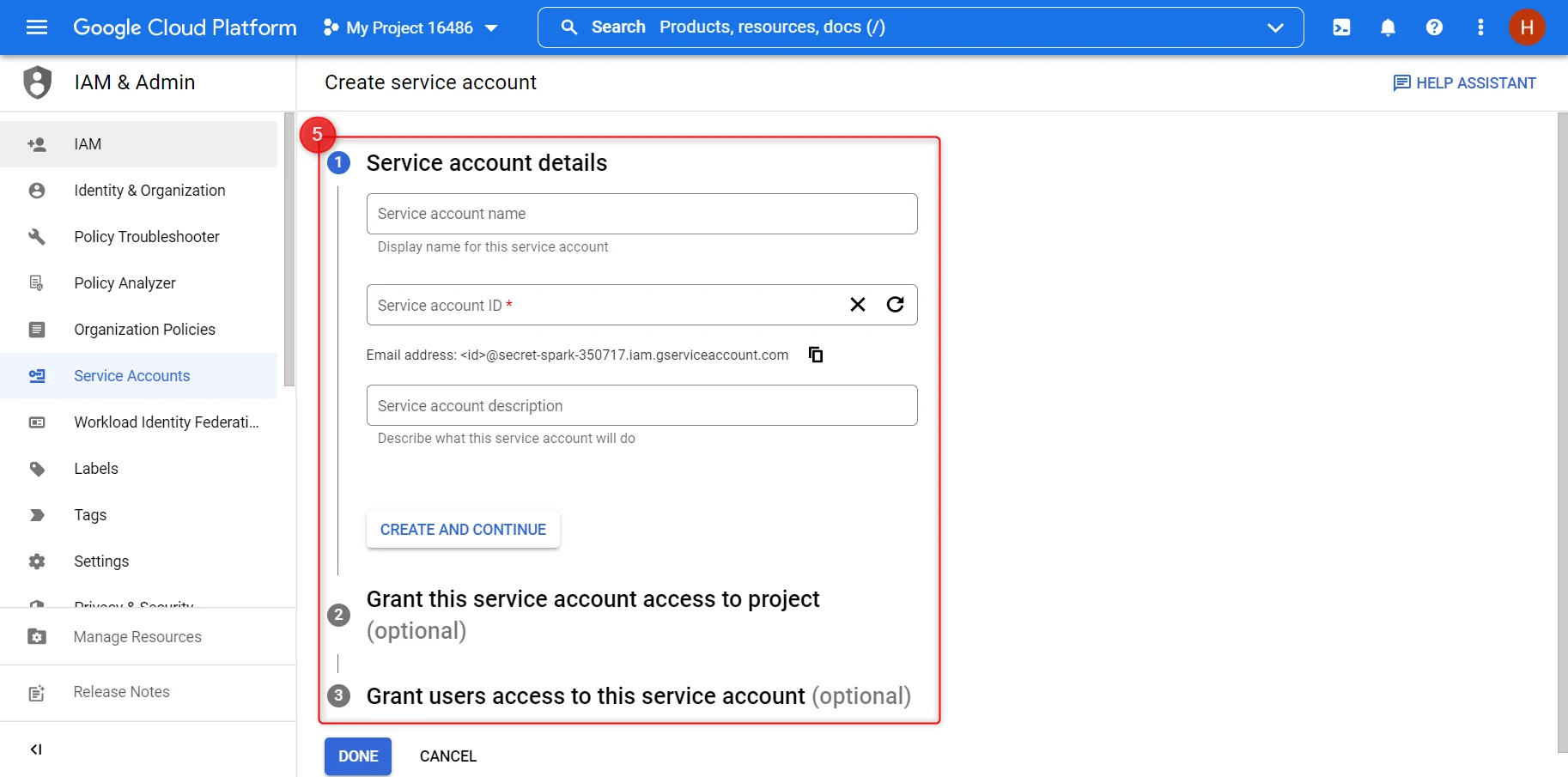
- 在创建服务账户过程中通过输入名称、ID 和描述来创建服务账户。然后授予访问权限并创建账户。
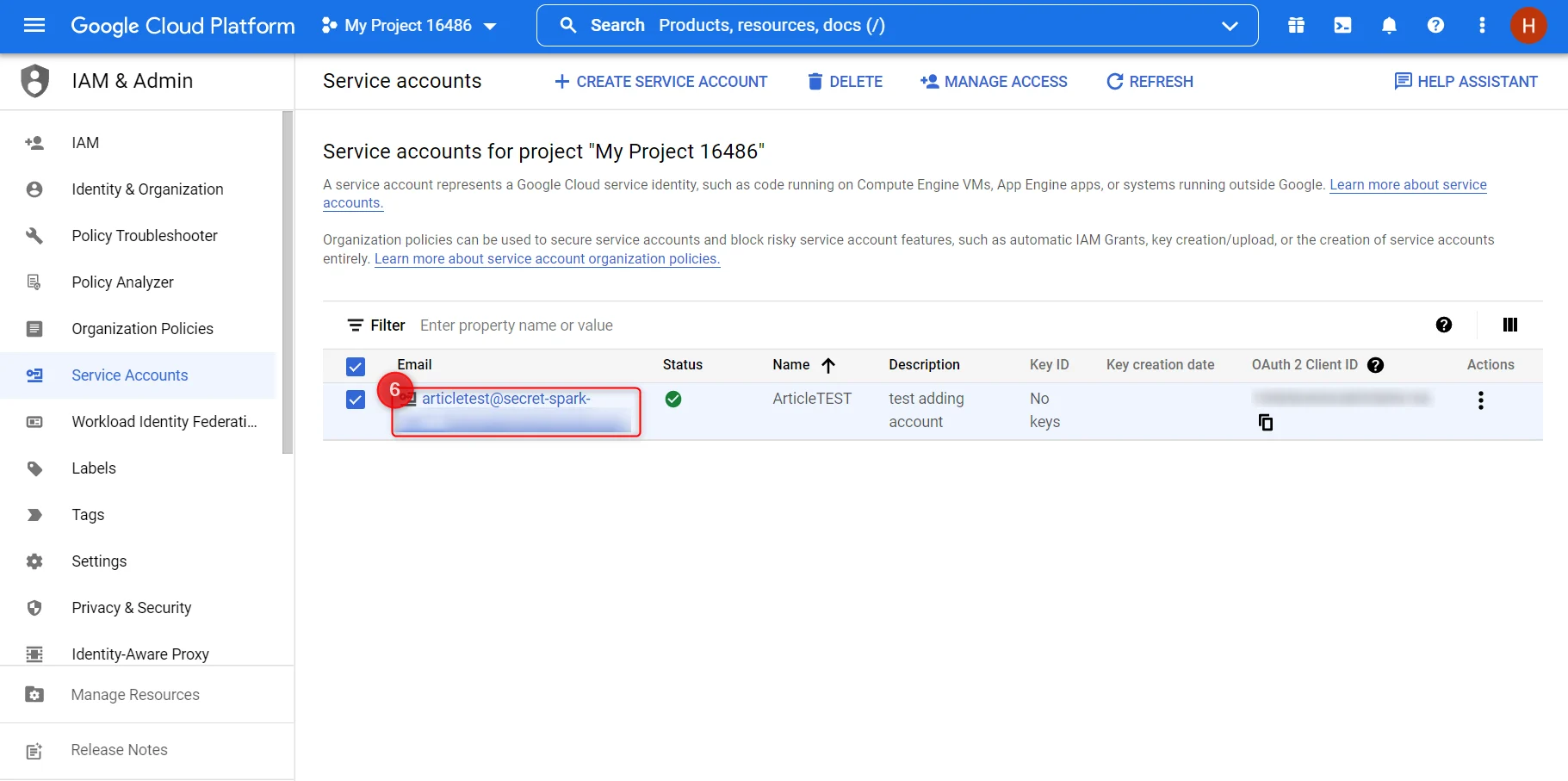
- 点击服务账户的电子邮件。
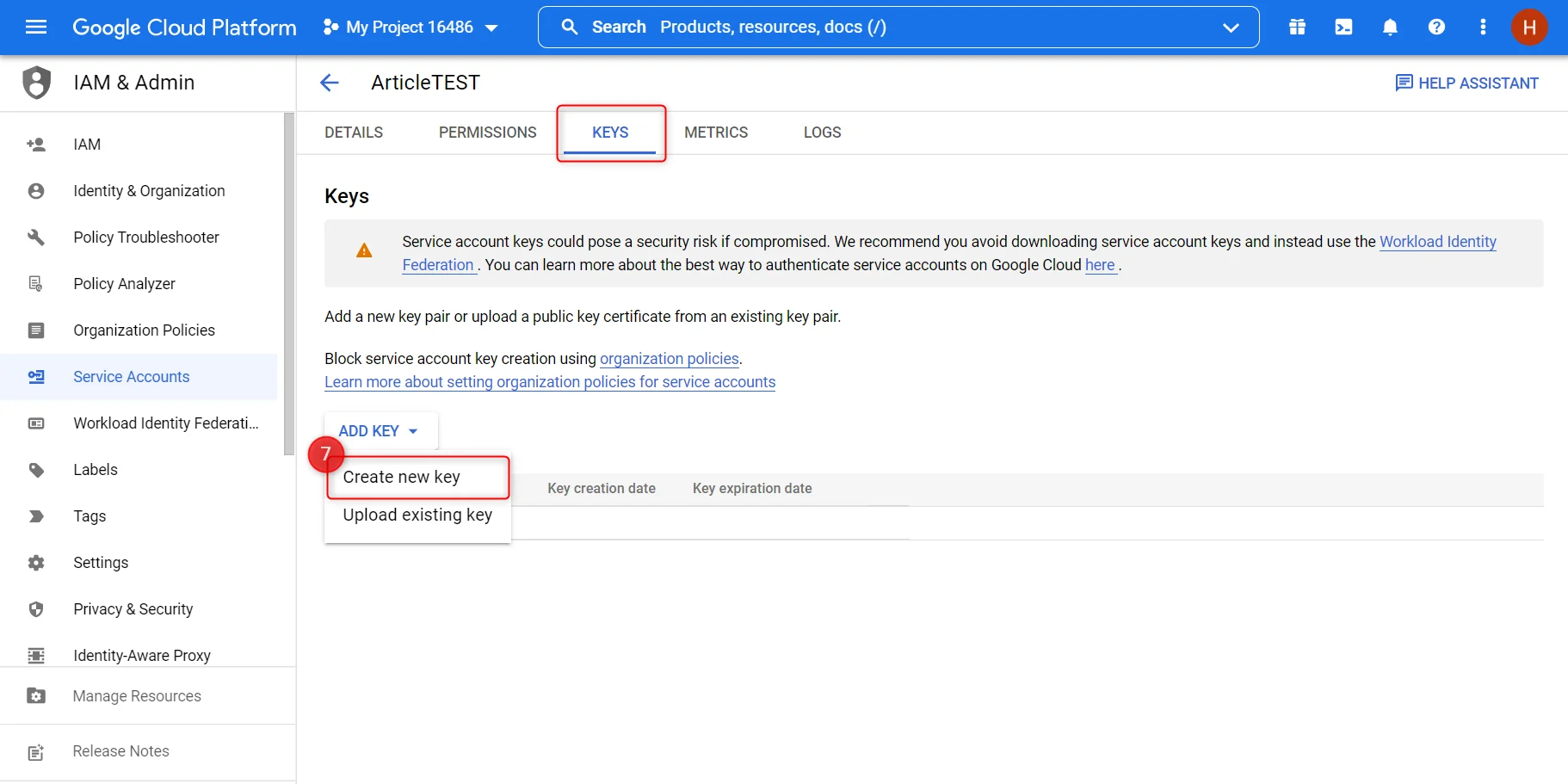
- 要访问密钥,点击”KEYS”选项��。点击”添加密钥”下拉菜单,然后选择”创建新密钥”。
- 选择 JSON 作为密钥类型。
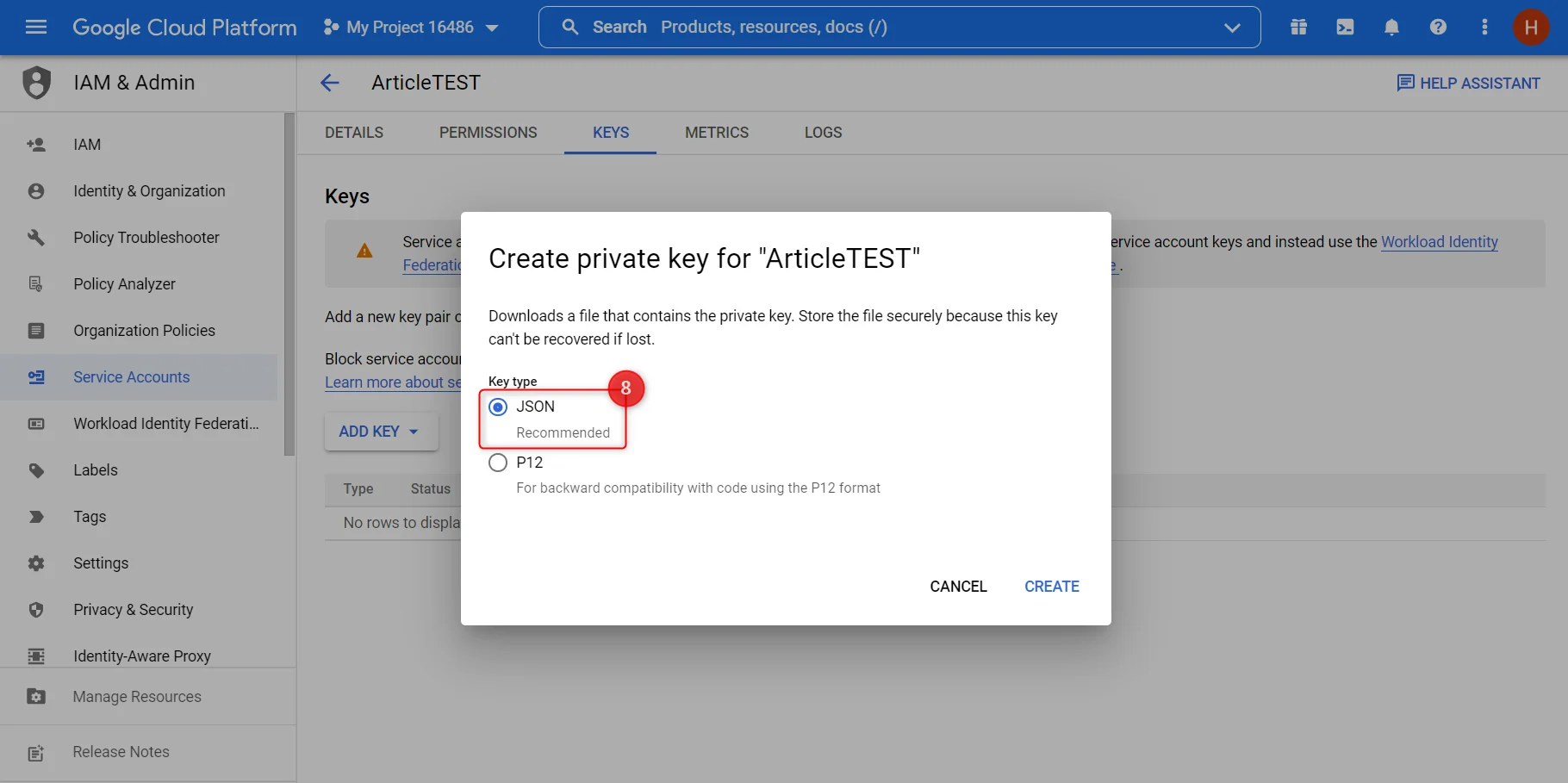
- 服务账户密钥 JSON 文件会自动下载到您的本地计算机。
- 从下载的 JSON 文件中复制
private_key并将其粘贴到数据收集器交付设置中。

Snowflake 交付配置指南
Snowflake 配置可用于”数据集”交付,不适用于数据收集器(Web 爬虫)
1
选择或创建数据库
首先,决定是否使用现有数据库或创建新数据库。如果您选择创建新数据库,以下是您需要的命令:请记住将
<database> 替换为您想要的数据库名称。2
选择或创建架构
决定是否使用现有架构或创建新架构。默认情况下,每个数据库都有一个 PUBLIC 架构。如果您希望使用不同的架构,以下是您需要的命令:将
<schema> 替换为您自己的架构名称。3
选择或创建仓库
选择现有仓库或创建新仓库。创建新仓库时,请考虑 Snowflake 关于配置专用于数据加载仓库的建议。使用以下命令创建仓库:将
<warehouse> 替换为您想要的仓库名称。4
选择或创建内部命名阶段
接下来,选择现有的内部命名阶段或创建新的阶段。要创建新阶段,请使用此命令:不要忘记将
<stage> 替换为您首选的阶段名称。5
创建角色
您需要一个可以写入所选阶段的角色。要创建一个,请使用:将
<role_name> 更改为您选择的角色名称。6
向角色授予仓库权限
现在,使用以下命令为新角色授予必要的权限以在所选仓库上操作:请记住将
<warehouse> 和 <role_name> 替换为您具体的仓库和角色名称。7
为角色启用阶段上的写入操作
要使您的角色能够在阶段上写入,请使用命令:同样,将
<stage> 和 <role_name> 替换为您选择的阶段和角色名称。8
创建 BrightData 用户
接下来,为将用于直接上传数据到 Snowflake 的 BrightData 创建新用户。命令如下:将
<user_name>、<password> 和 <login> 替换为您选择的用户名、密码和登录名。9
向新用户授予角色权限
最后,为新用户授予您创建的角色的权限:将
<role_name> 和 <user_name> 替换为您的角色和用户名。10
允许列表 IP
如果您在 Snowflake 账户中应用了活跃的网络策略,您需要将以下 IP 添加到允许列表:将
<policy_name> 替换为您的网络策略名称。将 <existing_whiltelisted_ips> 替换为现有允许列表 IP 的列表。就这样!您现在已配置了 Snowflake 环境以从我们的平台接收数据。webhook 允许列表 IP
下面列出的所有 IP 地址都是合法的 Bright Data webhook 源,用于我们的基础设施(爬虫、AI 爬虫、SERP API 等)。这适用于来自 Bright Data 服务的所有异步 webhook 交付。为了确保您接收所有 webhook 通知而不出现问题,请允许列表(白名单)以下 IP:如果您有任何问题或需要进一步的帮助,请联系我们的支持团队。如果您想了解更多关于数据加载性能和仓库大小考虑的信息,请点击这里。