

展开以获取您的 Bright Data 代理访问信息
展开以获取您的 Bright Data 代理访问信息
您的代理访问信息
Bright Data 代理按“代理区域”(Proxy zones)进行分组。每个区域包含其对应的代理配置。 要获取代理区域的访问权限:- 登录 Bright Data 控制面板
- 选择现有代理区域或新建一个代理区域
- 点击新的区域名称,并选择 概览(Overview) 选项卡
- 在概览选项卡中,找到 访问详情(Access details),并单击复制图标将代理访问信息复制到剪贴板
- 您需要以下信息:代理主机(Proxy Host)、代理端口(Proxy Port)、代理区域用户名(Proxy Zone username)和代理区域密码(Proxy Zone password)
- 点击复制图标,将文本复制到剪贴板,并粘贴到您的工具的代理配置中
访问详情示例
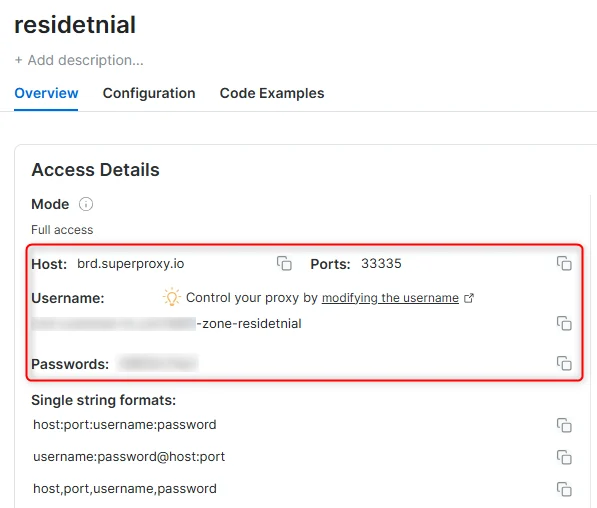
住宅代理访问
要使用 Bright Data 的 住宅代理(Residential Proxies),您必须是经过 KYC 验证的企业账户。请与 Bright Data 合规团队完成 KYC 验证;不存在自动或无需 KYC 的访问方式。尚未完成 KYC 时,请使用 ISP 或数据中心代理。了解更多…目标是搜索引擎?
如果您的目标是 Google、Bing 或 Yandex 等搜索引擎,则需要使用专门的搜索引擎结果页(SERP)代理 API。请使用 Bright Data SERP API 来访问搜索引擎。点击此处了解 Bright Data SERP 代理 API。
避免工具中的 PROXY ERROR
一些工具会使用搜索引擎作为代理测试目标:如果您的代理测试失败,这可能就是原因。请确保您的测试目标域名不是搜索引擎(此设置在工具配置中,而非 Bright Data 代理的控制范围内)。什么是 Lindy.ai?
Lindy.ai 是一个无代码 AI 自动化平台,使用户能够创建并部署 AI 驱动的代理,通常被称为“AI 员工”,以自动化各种业务任务。这些代理可处理电子邮件管理、客户支持、日程安排、CRM 数据录入、潜在客户生成等功能,并可与超过 200 个应用(包括 Gmail、Slack、Zoom 和 HubSpot)无缝集成。为什么要在 Lindy.ai 中使用 Bright Data?
自动化网页数据采集工作流- Bright Data 可从网站(如电商、招聘网站、社交媒体)抓取实时数据。
- Lindy.ai 可自动化数据使用的时间、方式和位置(例如每日摘要、警报、CRM 更新)。
- 无需开发人员或手动脚本。
- 在 Lindy.ai 中使用 HTTP 块可可视化构建调用 Bright Data API 的工作流。
- 示例:抓取竞争对手网站价格 → 如果产品价格低于您 → 触发 Slack 通知或邮件给团队。
- 示例:监控职位发布 → 如果新职位符合条件 → 添加到 Google Sheet 或通过 SMS 通知。
- 消除重复任务,如手动监控或复制粘贴抓取数据。
- Lindy 代理可自动 24/7 基于网页数据执行操作。
- Bright Data 负责代理管理、反爬虫绕过和数据质量。
- Lindy 负责逻辑处理、调度以及与 200+ 应用(CRM、Notion、Airtable 等)的集成。
如何将 Bright Data 与 Lindy.ai 集成?
1
前置条件
开始前,请确保您已具备:
- 拥有 Bright Data 账户并可访问 API(如 Browser API、Web Unlocker API 或 DCA)
- 您的 Bright Data API Key
- Lindy.ai 账户
- 对 API 和 HTTP 请求的基础理解
2
选择并配置 Bright Data API
根据使用场景,选择合适的 Bright Data API:
- Browser API – 用于渲染 JavaScript 密集页面
- Data Collector API (DCA) – 使用预构建爬虫
- Web Unlocker API – 绕过反爬虫机制
🔗 示例 API 端点(DCA):
3
获取 Bright Data API Key
- 登录您的 Bright Data 控制面板。
- 转到 API 设置。
- 复制您的 API Key。
4
在 Lindy.ai 中创建新工作流
- 登录 Lindy.ai。
- 点击 创建代理 或 新建工作流。
- 选择 空白工作流 或使用用例模板开始。
5
添加 HTTP 请求块
- 点击“+”添加工作流块。
- 选择 HTTP 请求。
配置如下:
- 方法:
POST或GET(取决于 API)- URL:Bright Data API 端点(如 DCA 触发端点)
- Headers:
Authorization:Bearer <your_api_key>Content-Type:application/json- Body(如果为 POST):API 的 JSON 请求体
示例:触发 Data Collector
HTTP 请求 Body:collection_id,可在后续步骤中使用以获取结果。6
添加处理 API 响应的逻辑
- 使用 Lindy 内置块来:
- 存储响应
- 解析数据(例如 JSON 提取)
- 触发下一步操作(如发送邮件、更新 CRM、Slack 通知)
7
测试与部署
- 使用测试数据运行工作流。
- 检查响应日志,并根据需要调整 Headers 或 Body。
- 成功后,激活工作流或设置定时执行。