跳转到主要内容

您的代理访问信息

Bright Data 代理按“代理区域”(Proxy zones)进行分组。每个区域包含其对应的代理配置。 要获取代理区域的访问权限:
  1. 登录 Bright Data 控制面板
  2. 选择现有代理区域或新建一个代理区域
  3. 点击新的区域名称,并选择 概览(Overview) 选项卡
  4. 在概览选项卡中,找到 访问详情(Access details),并单击复制图标将代理访问信息复制到剪贴板
  5. 您需要以下信息:代理主机(Proxy Host)、代理端口(Proxy Port)、代理区域用户名(Proxy Zone username)和代理区域密码(Proxy Zone password)
  6. 点击复制图标,将文本复制到剪贴板,并粘贴到您的工具的代理配置中

访问详情示例
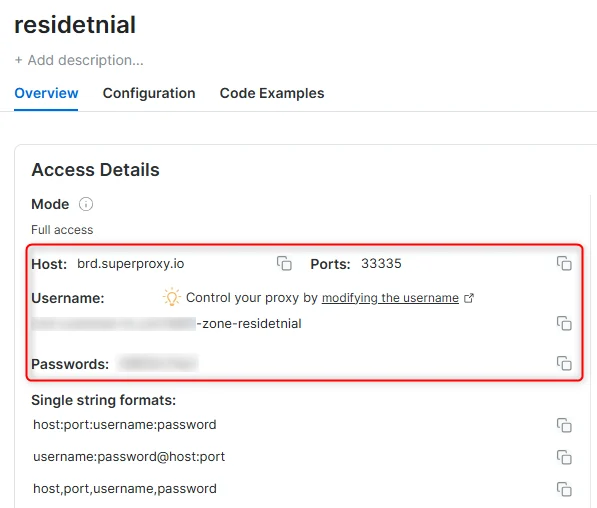
住宅代理访问

要使用 Bright Data 的 住宅代理(Residential Proxies),您需要通过合规团队的验证或安装证书。了解更多…

目标是搜索引擎?

如果您的目标是 Google、Bing 或 Yandex 等搜索引擎,则需要使用专门的搜索引擎结果页(SERP)代理 API。请使用 Bright Data SERP API 来访问搜索引擎。
点击此处了解 Bright Data SERP 代理 API。

避免工具中的 PROXY ERROR

一些工具会使用搜索引擎作为代理测试目标:如果您的代理测试失败,这可能就是原因。请确保您的测试目标域名不是搜索引擎(此设置在工具配置中,而非 Bright Data 代理的控制范围内)。

什么是 Selenium?

Selenium 是一个功能强大的开源工具,用于自动化网页浏览器。它支持多种编程语言,包括 JavaScript、Python 和 Java,并提供强大的 API 来控制浏览器操作。Selenium 广泛用于网页抓取、自动化测试以及基于浏览器的工作流。凭借其灵活性和跨浏览器兼容性,它是开发者和测试人员不可或缺的工具。
在浏览器会话期间保持一致的 IP,请在用户名中使用 -session 参数。这非常重要,因为 Bright Data 代理默认在每次请求时轮换 IP。
了解更多
新用户应从 ISP 或数据中心代理开始,因为住宅代理在 Immediate-Access 模式 下与浏览器集成不兼容。
对于与账号管理相关的使用场景,请为每个账号使用稳定的静态独立 IP。应使用专用的 ISP 代理

如何将 Bright Data 集成到 Selenium

步骤 0:准备工作 开始之前,请确保你已经:
  1. 安装 Python:从 python.org 下载最新版本。
  2. 安装 Selenium:使用 pip 安装 Selenium 库
pip install selenium
  1. Bright Data 代理信息:从 Bright Data 仪表板 获取代理信息(host、port、username、password)。
  2. 安装 WebDriver:为你使用的浏览器下载对应的 WebDriver(例如 Google Chrome 使用 ChromeDriver)。
  • 为了更轻松地管理驱动,可以使用 webdriver-manager
    pip install webdriver-manager
    
如果你想将 Selenium 与 Bright Data 的 Browser API 一起使用,请参阅 Browser API 文档 以获取正确的设置方法与代码示例。以下代理集成指南适用于直接代理集成,不适用于 Browser API。
步骤 1:导入所需库 开始导入必要模块:
from selenium import webdriver
from selenium.webdriver.chrome.service import Service
from selenium.webdriver.chrome.options import Options
from webdriver_manager.chrome import ChromeDriverManager
步骤 2:配置 Bright Data 代理 设置你的 Bright Data 代理凭据并构建代理 URL:
# Bright Data Proxy Configuration
proxy_host = "brd.superproxy.io"
proxy_port = "port"  # Replace with your port number
proxy_username = "username"  # Replace with your Bright Data username
proxy_password = "password"  # Replace with your Bright Data password

# Full Proxy URL
proxy = f"http://{proxy_username}:{proxy_password}@{proxy_host}:{proxy_port}"
步骤 3:设置 Chrome Options 使用 Selenium ChromeOptions 配置代理:
# Configure Chrome Options
chrome_options = Options()
chrome_options.add_argument(f"--proxy-server={proxy}")
步骤 4:初始化 WebDriver 指定 ChromeDriver 路径,并使用代理设置初始化 WebDriver:
# Initialize WebDriver
service = Service(ChromeDriverManager().install())
driver = webdriver.Chrome(service=service, options=chrome_options)
步骤 5:测试代理 使用 Selenium 访问测试网址以确认代理是否正常工作:
    # Navigate to a test site
    print("Connecting to target website...")
    driver.get("http://httpbin.org/ip")

    # Print the page content
    print("Page content:")
    print(driver.page_source)

    # Close the browser
    driver.quit()
步骤 6:验证输出 运行脚本时,浏览器或控制台将显示代理 IP,如下示例:
{
  "origin": "123.45.67.89"
}
通过将 Bright Data 代理与 Selenium 集成,你可以更安全、更高效地自动化网页交互。无论是测试 Web 应用、抓取动态内容,还是访问区域限制网站,Bright Data 都能为你的自动化场景提供可靠性与隐私保护。立即开始使用 Bright Data 和 Selenium 构建更智能的自动化工作流吧!