

展开以获取您的 Bright Data 代理访问信息
展开以获取您的 Bright Data 代理访问信息
您的代理访问信息
Bright Data 代理按“代理区域”(Proxy zones)进行分组。每个区域包含其对应的代理配置。 要获取代理区域的访问权限:- 登录 Bright Data 控制面板
- 选择现有代理区域或新建一个代理区域
- 点击新的区域名称,并选择 概览(Overview) 选项卡
- 在概览选项卡中,找到 访问详情(Access details),并单击复制图标将代理访问信息复制到剪贴板
- 您需要以下信息:代理主机(Proxy Host)、代理端口(Proxy Port)、代理区域用户名(Proxy Zone username)和代理区域密码(Proxy Zone password)
- 点击复制图标,将文本复制到剪贴板,并粘贴到您的工具的代理配置中
访问详情示例
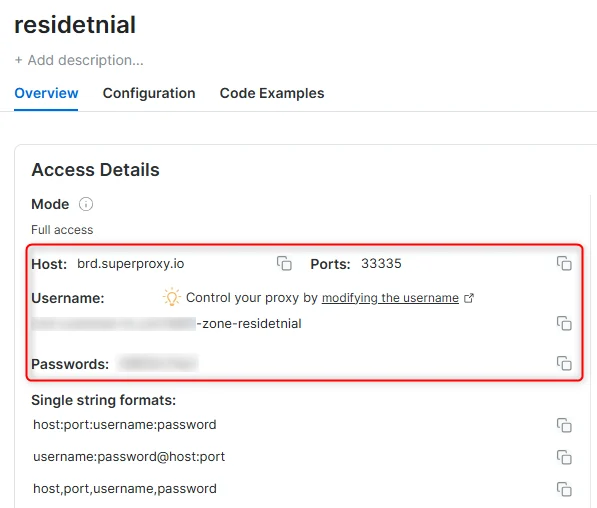
住宅代理访问
要使用 Bright Data 的 住宅代理(Residential Proxies),您必须是经过 KYC 验证的企业账户。请与 Bright Data 合规团队完成 KYC 验证;不存在自动或无需 KYC 的访问方式。尚未完成 KYC 时,请使用 ISP 或数据中心代理。了解更多…目标是搜索引擎?
如果您的目标是 Google、Bing 或 Yandex 等搜索引擎,则需要使用专门的搜索引擎结果页(SERP)代理 API。请使用 Bright Data SERP API 来访问搜索引擎。点击此处了解 Bright Data SERP 代理 API。
避免工具中的 PROXY ERROR
一些工具会使用搜索引擎作为代理测试目标:如果您的代理测试失败,这可能就是原因。请确保您的测试目标域名不是搜索引擎(此设置在工具配置中,而非 Bright Data 代理的控制范围内)。什么是 SaleFreaks?
SaleFreaks 是一款自动化工具,专为帮助代发货卖家更高效地管理他们的在线商店而设计。它能够自动化代发货流程的多个环节,例如产品来源、订单履行以及库存管理。该平台通常与 eBay、Amazon 等主流电商平台集成使用。将 SaleFreaks 与 Bright Data 代理集成的步骤
步骤 1. 注册 Bright Data:- 注册后进入 Bright Data 控制面板
- 前往 “Proxy & Scraping Infrastructure”(代理与抓取基础设施)
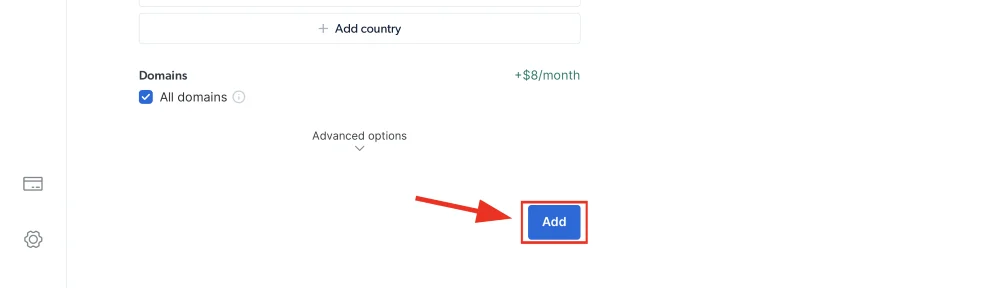
- 添加(Add) 一个新的专用 Zone 用于代理用途
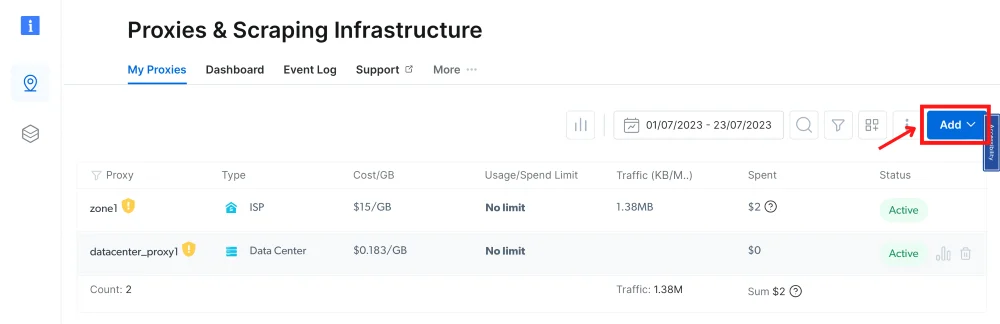
Proxy management interface with active proxies and Add button
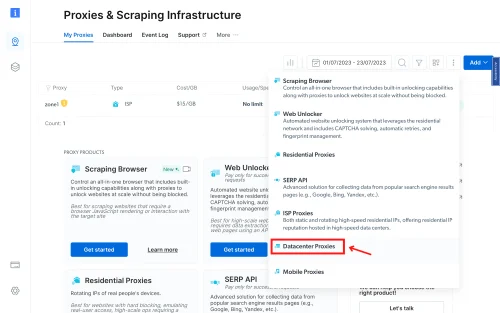
Web interface for managing proxies and scraping infrastructure
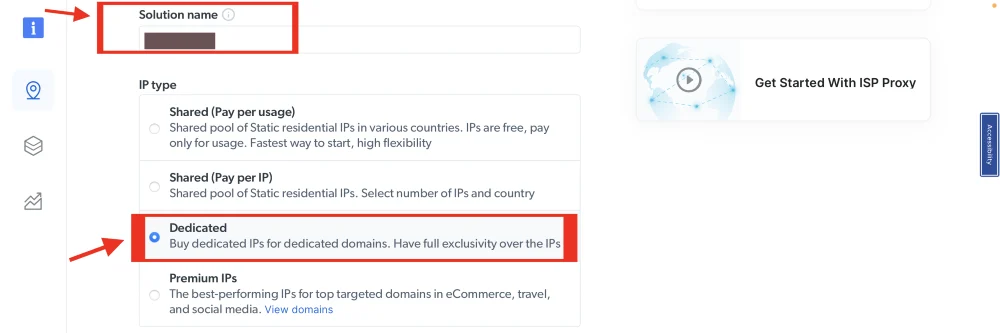
Form to choose IP type, showing Dedicated option selected


Geolocation targeting options for United States and New York City
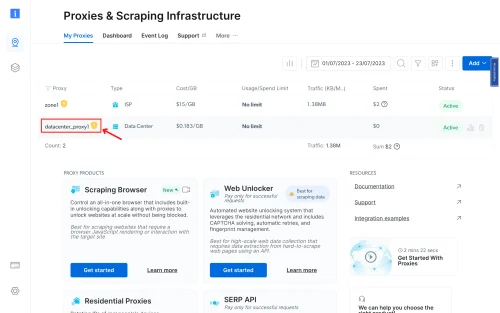
Proxies and Scraping dashboard with various proxy options listed
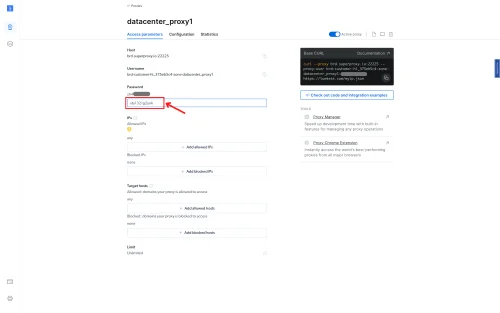
Interface showing proxy configuration settings
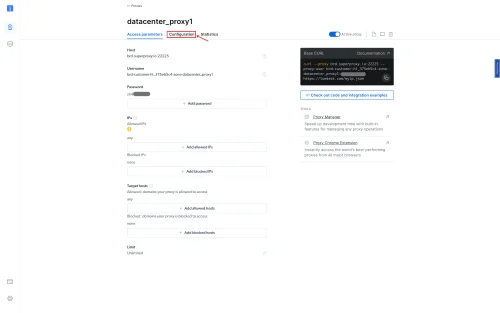
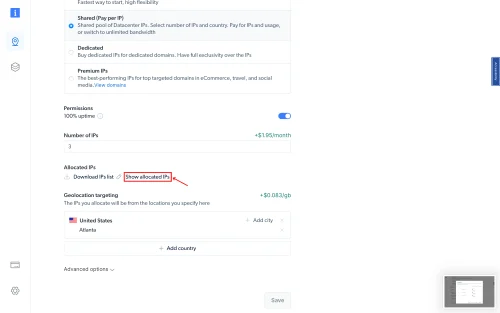
Settings page showing IP allocation details
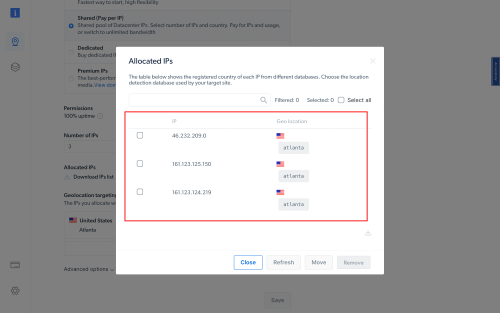
List of IP addresses with geolocation information
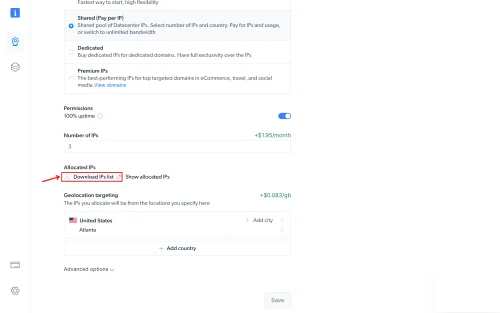
Interface showing IP allocation options and download link
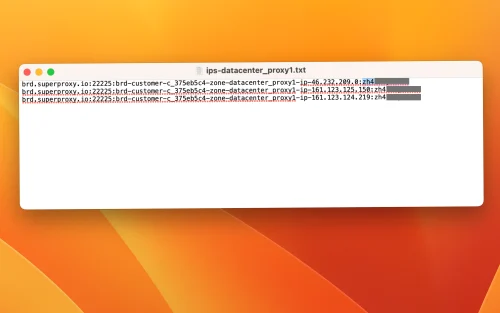
Text file with proxy IP addresses on screen
- Proxy type:
HTTP - Proxy IP: brd.superproxy.io
- Proxy Port:
44445 - Proxy user:
lum-customer-{your_customer_id}-zone-{your_zone}-ip-191.101.212.175 - Proxy password:
zh4*********
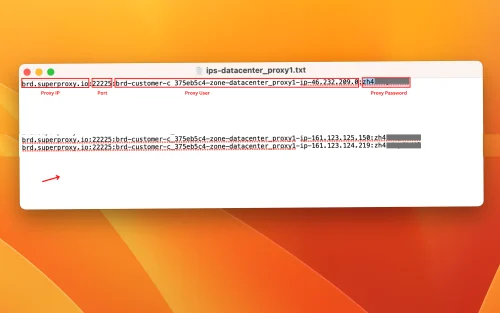
Text file screenshot showing proxy server details
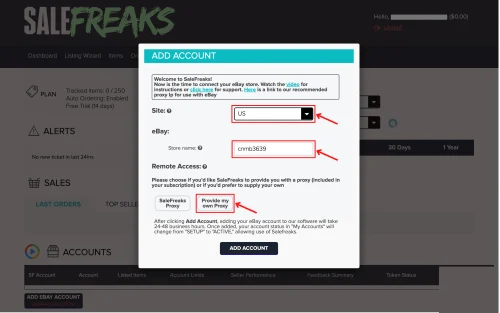
Dialog box for adding an eBay account on SaleFreaks

Form for adding eBay account with proxy settings
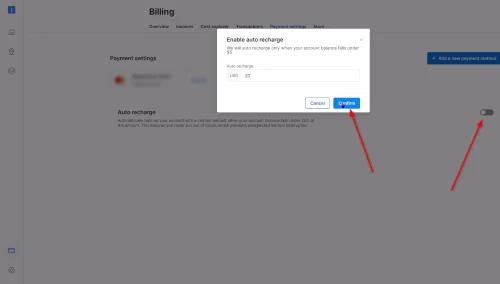
Enable auto recharge confirmation pop-up on billing page.