

展开以获取您的 Bright Data 代理访问信息
展开以获取您的 Bright Data 代理访问信息
您的代理访问信息
Bright Data 代理按“代理区域”(Proxy zones)进行分组。每个区域包含其对应的代理配置。 要获取代理区域的访问权限:- 登录 Bright Data 控制面板
- 选择现有代理区域或新建一个代理区域
- 点击新的区域名称,并选择 概览(Overview) 选项卡
- 在概览选项卡中,找到 访问详情(Access details),并单击复制图标将代理访问信息复制到剪贴板
- 您需要以下信息:代理主机(Proxy Host)、代理端口(Proxy Port)、代理区域用户名(Proxy Zone username)和代理区域密码(Proxy Zone password)
- 点击复制图标,将文本复制到剪贴板,并粘贴到您的工具的代理配置中
访问详情示例
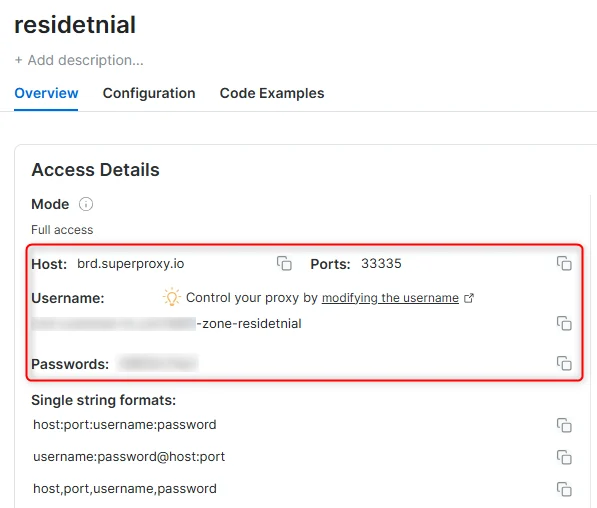
住宅代理访问
要使用 Bright Data 的 住宅代理(Residential Proxies),您必须是经过 KYC 验证的企业账户。请与 Bright Data 合规团队完成 KYC 验证;不存在自动或无需 KYC 的访问方式。尚未完成 KYC 时,请使用 ISP 或数据中心代理。了解更多…目标是搜索引擎?
如果您的目标是 Google、Bing 或 Yandex 等搜索引擎,则需要使用专门的搜索引擎结果页(SERP)代理 API。请使用 Bright Data SERP API 来访问搜索引擎。点击此处了解 Bright Data SERP 代理 API。
避免工具中的 PROXY ERROR
一些工具会使用搜索引擎作为代理测试目标:如果您的代理测试失败,这可能就是原因。请确保您的测试目标域名不是搜索引擎(此设置在工具配置中,而非 Bright Data 代理的控制范围内)。什么是 VMLogin?
VMLogin 是一款强大的防检测浏览器,帮助您安全地管理多个在线账户而无需担心被检测。通过创建具有独特数字指纹的虚拟浏览器配置文件,VMLogin 确保每个配置文件被网站视为独立、无关联的用户。 VMLogin 非常适合需要高匿名性和灵活性的行业,如社交媒体管理、电商和网页抓取。凭借强大的防检测功能和用户友好的工具,它是团队或个人用户进行安全、高效账户管理的优秀选择。VMLogin 代理集成
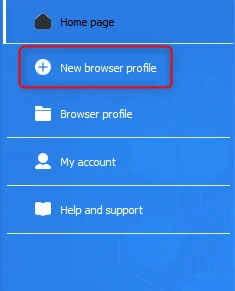
按照以下步骤在 VMLogin 中设置 Bright Data 代理: 步骤 1. 安装 VMLogin下载并安装 VMLogin。启动应用程序并登录您的账户。 步骤 2. 创建新浏览器配置文件
在主菜单中,点击 New browser profile 按钮以打开设置页面。
在 Display name 字段中输入浏览器配置文件名称。然后点击 Setting proxy server 按钮配置代理设置。
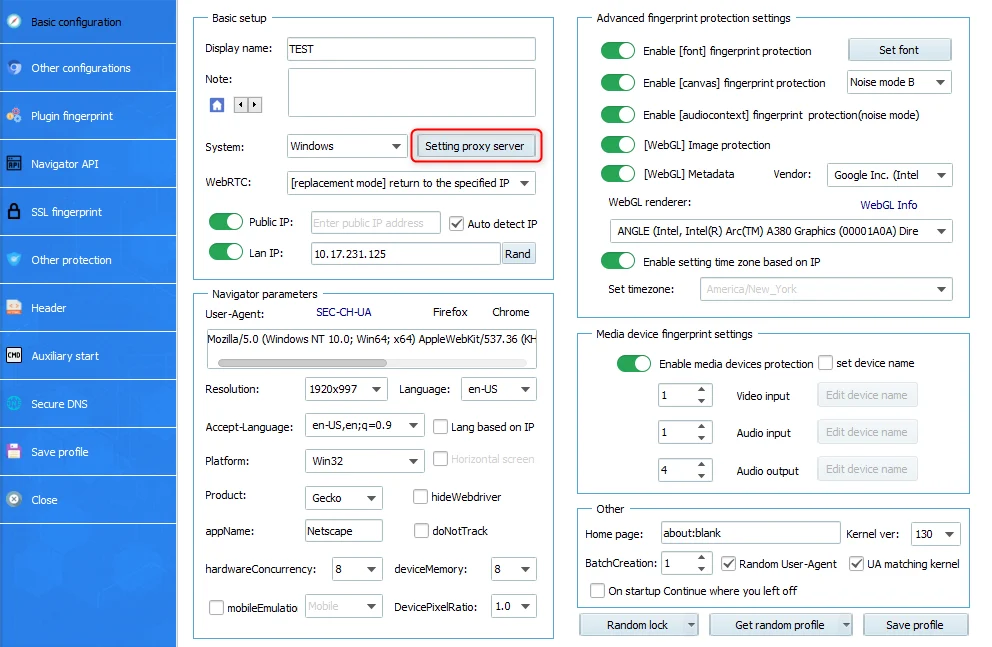
启用 Proxy server 开关,并填写 Bright Data 代理信息:
- Proxy type:根据代理类型选择
HTTP、HTTPS或SOCKS5。 - IP address:输入
http://brd.superproxy.io/。 - Port:使用您在 Bright Data 仪表板 中提供的端口号。
- Username:输入 Bright Data 代理
username。 - Password:输入 Bright Data 代理
password。
对于特定国家/地区的代理,可使用格式
your-username-country-US 以获取美国出口节点。点击 Test Proxy 测试连接。如果测试成功并显示详细的 IP 信息,点击 Confirm。完成代理设置后点击 Save。 步骤 6. 保存配置文件
配置代理并设置其他偏好后,点击 Save profile 按钮以完成浏览器配置文件的保存。 完成! 您已成功将 Bright Data 代理集成到 VMLogin。