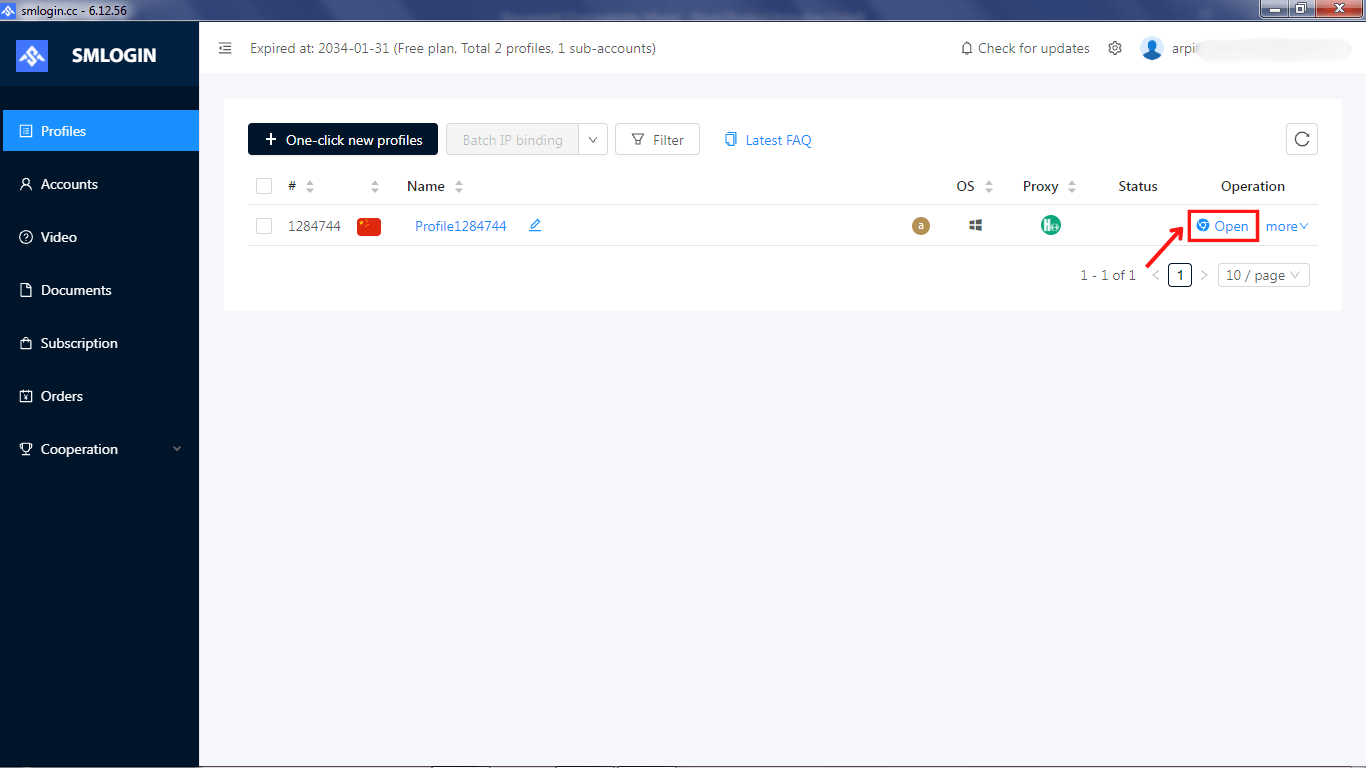
展开以获取您的 Bright Data 代理访问信息
展开以获取您的 Bright Data 代理访问信息
您的代理访问信息
Bright Data 代理按“代理区域”(Proxy zones)进行分组。每个区域包含其对应的代理配置。 要获取代理区域的访问权限:- 登录 Bright Data 控制面板
- 选择现有代理区域或新建一个代理区域
- 点击新的区域名称,并选择 概览(Overview) 选项卡
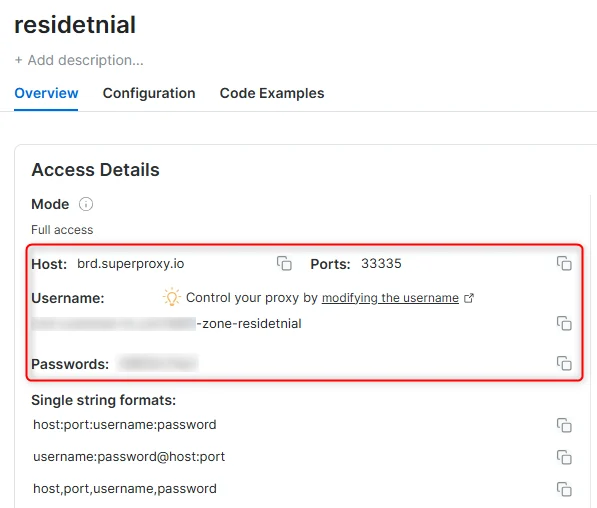
- 在概览选项卡中,找到 访问详情(Access details),并单击复制图标将代理访问信息复制到剪贴板
- 您需要以下信息:代理主机(Proxy Host)、代理端口(Proxy Port)、代理区域用户名(Proxy Zone username)和代理区域密码(Proxy Zone password)
- 点击复制图标,将文本复制到剪贴板,并粘贴到您的工具的代理配置中
访问详情示例
住宅代理访问
要使用 Bright Data 的 住宅代理(Residential Proxies),您必须是经过 KYC 验证的企业账户。请与 Bright Data 合规团队完成 KYC 验证;不存在自动或无需 KYC 的访问方式。尚未完成 KYC 时,请使用 ISP 或数据中心代理。了解更多…目标是搜索引擎?
如果您的目标是 Google、Bing 或 Yandex 等搜索引擎,则需要使用专门的搜索引擎结果页(SERP)代理 API。请使用 Bright Data SERP API 来访问搜索引擎。点击此处了解 Bright Data SERP 代理 API。
避免工具中的 PROXY ERROR
一些工具会使用搜索引擎作为代理测试目标:如果您的代理测试失败,这可能就是原因。请确保您的测试目标域名不是搜索引擎(此设置在工具配置中,而非 Bright Data 代理的控制范围内)。什么是 SMLogin?
SMLOGIN 是一款先进的反关联指纹浏览器,为需要高效管理多个账户的用户提供了强大的解决方案。通过模拟真实设备并提供多账户/多平台安全操作环境,SMLOGIN 以易用性、低资源消耗和全面的安全功能而脱颖而出。 将 SMLOGIN 与 Bright Data 的代理结合使用,可进一步增强这些优势,为用户的在线操作提供无与伦比的匿名性、安全性和灵活性。使用 Bright Data 代理的优势
SMLOGIN 与 Bright Data 代理服务 的结合,为管理众多账户的数字营销人员、电商运营者和数据分析师提供了无与伦比的解决方案。原因如下:- 全球网络无与伦比:Bright Data 提供每月 4 亿+ 个 真实住宅 IP,覆盖 195+ 国家,包括数据中心、住宅区域和移动网络。此广泛选择确保 SMLOGIN 用户能够从任何地理位置顺利管理账户,对于需要特定区域访问的任务至关重要。
- 卓越的匿名性和安全性:操作多个账户需要高水平的匿名性以防止检测和潜在封禁。Bright Data 的代理提供强大的安全功能,保护用户的数字足迹,确保每次 SMLOGIN 会话都保持不可被追踪和安全。
- 高速性能:在当今快节奏的数字环境中,速度至关重要。Bright Data 高效的代理服务器保证了最小的延迟和快速加载时间,提升 SMLOGIN 的性能,使多账户操作更高效。
- 成本效益与资源高效:与云服务器和虚拟机相关的高成本相比,Bright Data 代理解决方案提供了更经济、更高效的多账户管理方式。这对于利用 SMLOGIN 进行大规模电商运营和社交媒体活动的用户尤为有利。
- 灵活且可扩展的解决方案:Bright Data 的代理服务设计高度灵活,满足从网页抓取、竞争分析到社交媒体管理和电商运营的 多种用例。无论您管理的是少量账户还是成千上万的账户,Bright Data 的基础设施都能扩展以满足需求,同时保持质量和安全。
- 易于集成和全面支持:将 Bright Data 代理与 SMLOGIN 集成非常简单,确保用户可以快速设置并开始管理账户,同时提升匿名性和效率。此外,Bright Data 提供丰富的文档和专门支持,帮助用户最大化使用 SMLOGIN 代理以获得最佳效果。
SMLOGIN 代理集成
按照此逐步指南,可在几分钟内将我们的代理服务与 SMLOGIN 集成。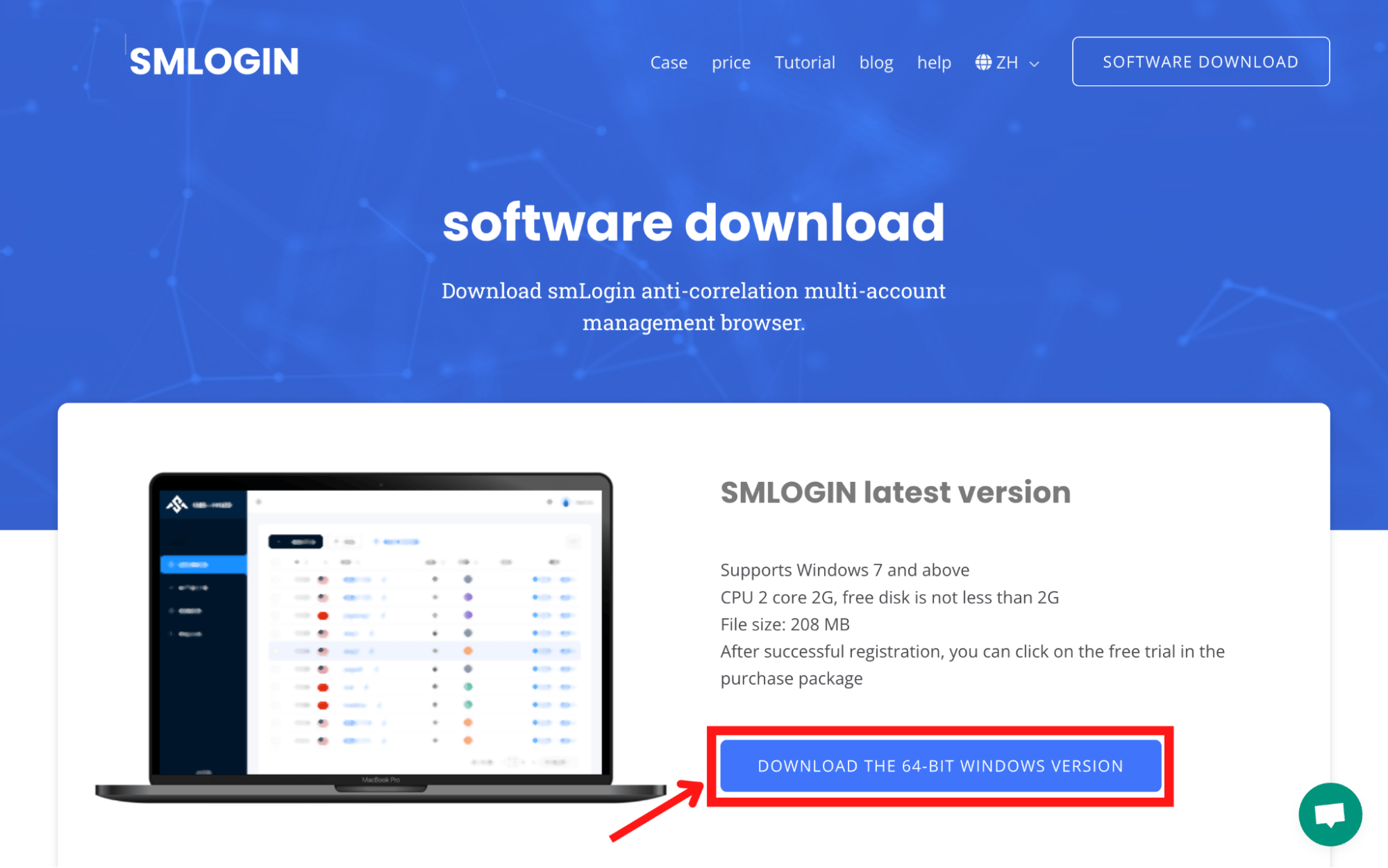
带有高亮下载按钮的软件下载页面
注册并下载 SMLOGIN
首先在 SMLOGIN 注册页面 注册账户。 从 SMLOGIN Downloads 下载兼容 Windows 7 及以上的 SMLOGIN 应用程序。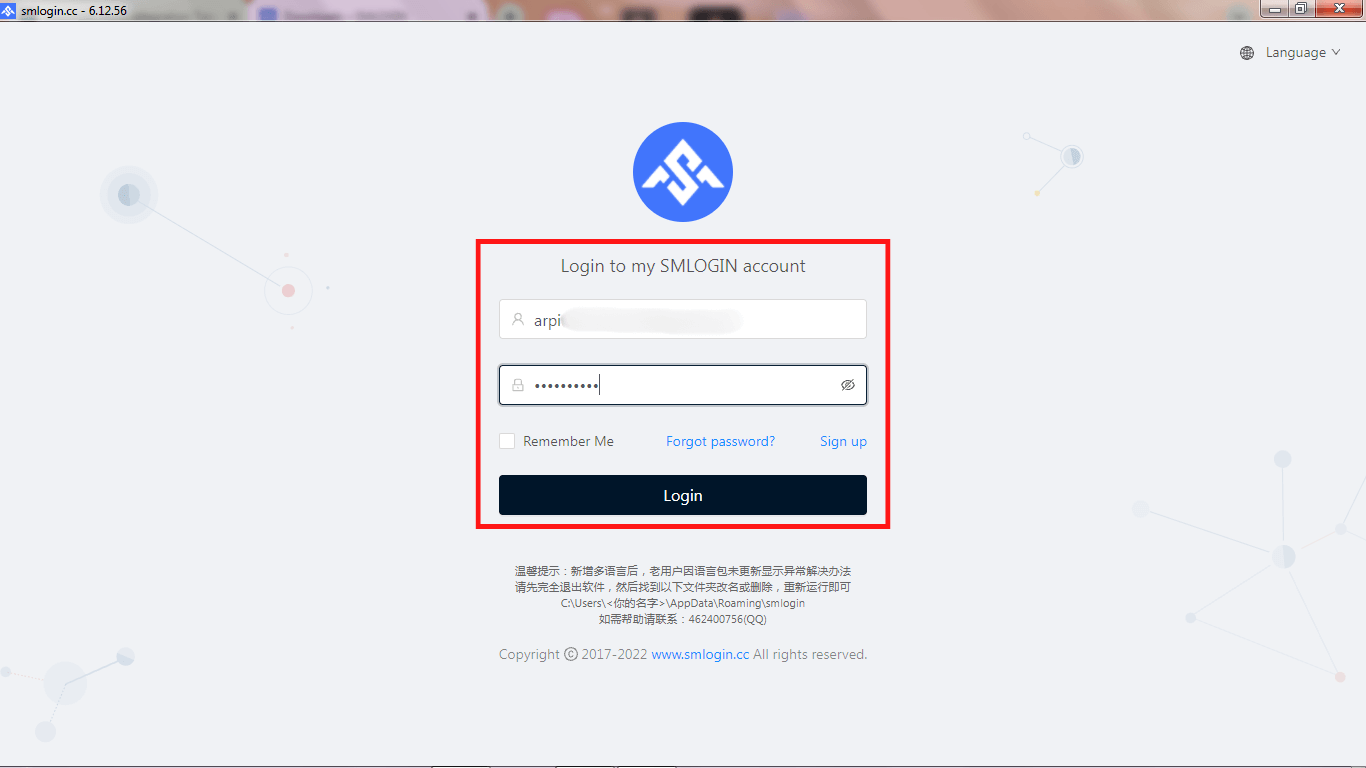
带有邮箱和密码字段的登录页面
安装和账户登录
按照屏幕上的说明安装 SMLOGIN 应用程序。 启动 SMLOGIN 并使用您的凭据登录账户。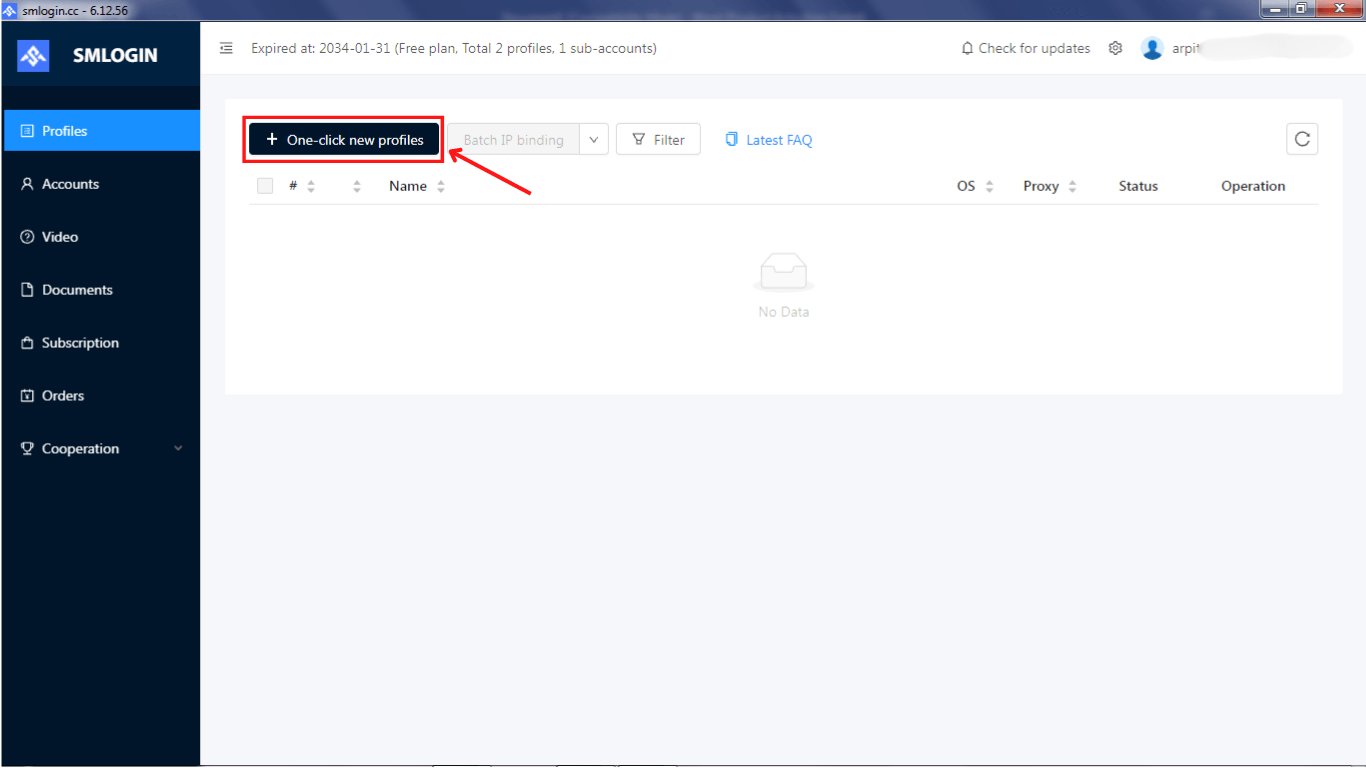
显示 SMLogin 界面和选项的浏览器窗口
创建新配置文件
在 SMLOGIN 仪表板中,点击“+ 一键新建配置文件”按钮创建新的浏览器配置文件。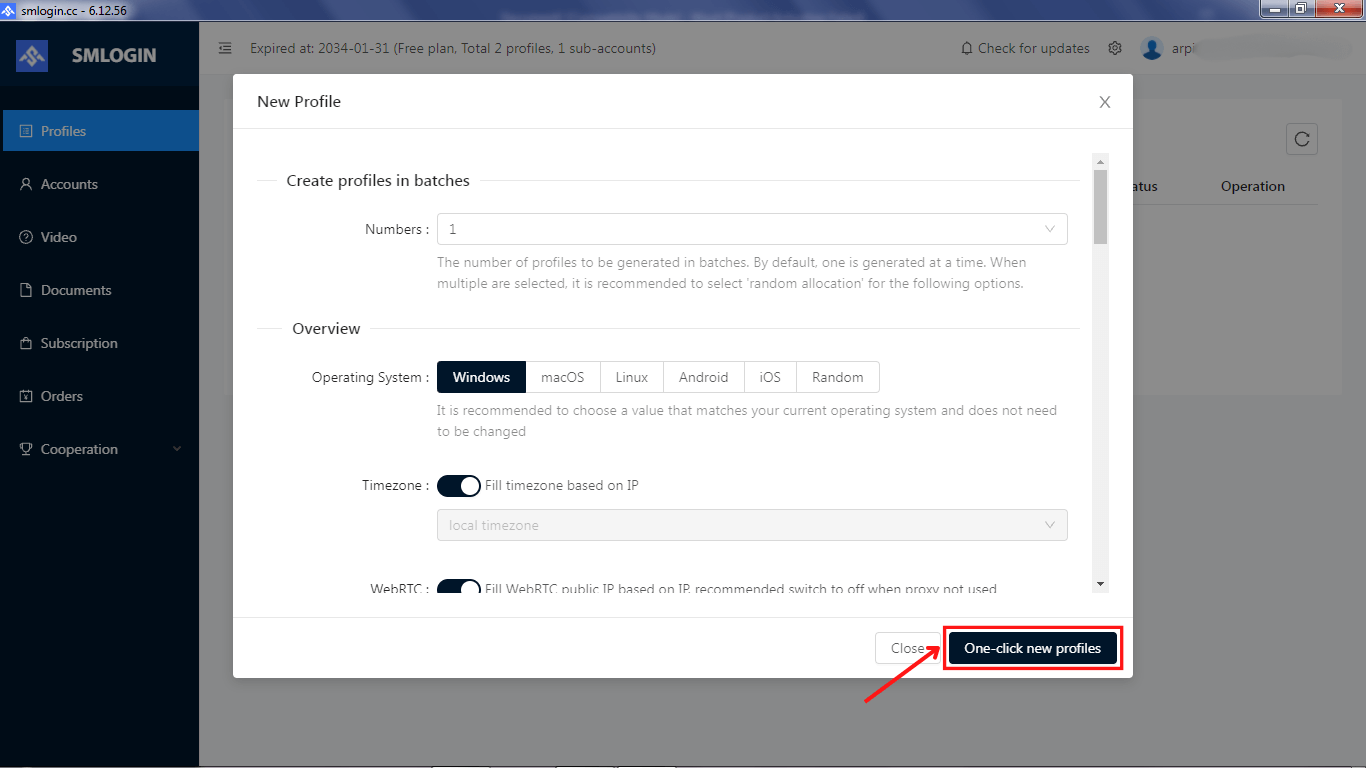
在应用界面创建新配置文件
设置配置文件
根据您的偏好自定义新配置文件,包括设置浏览器指纹、屏幕分辨率及其他与浏览或操作相关的设置。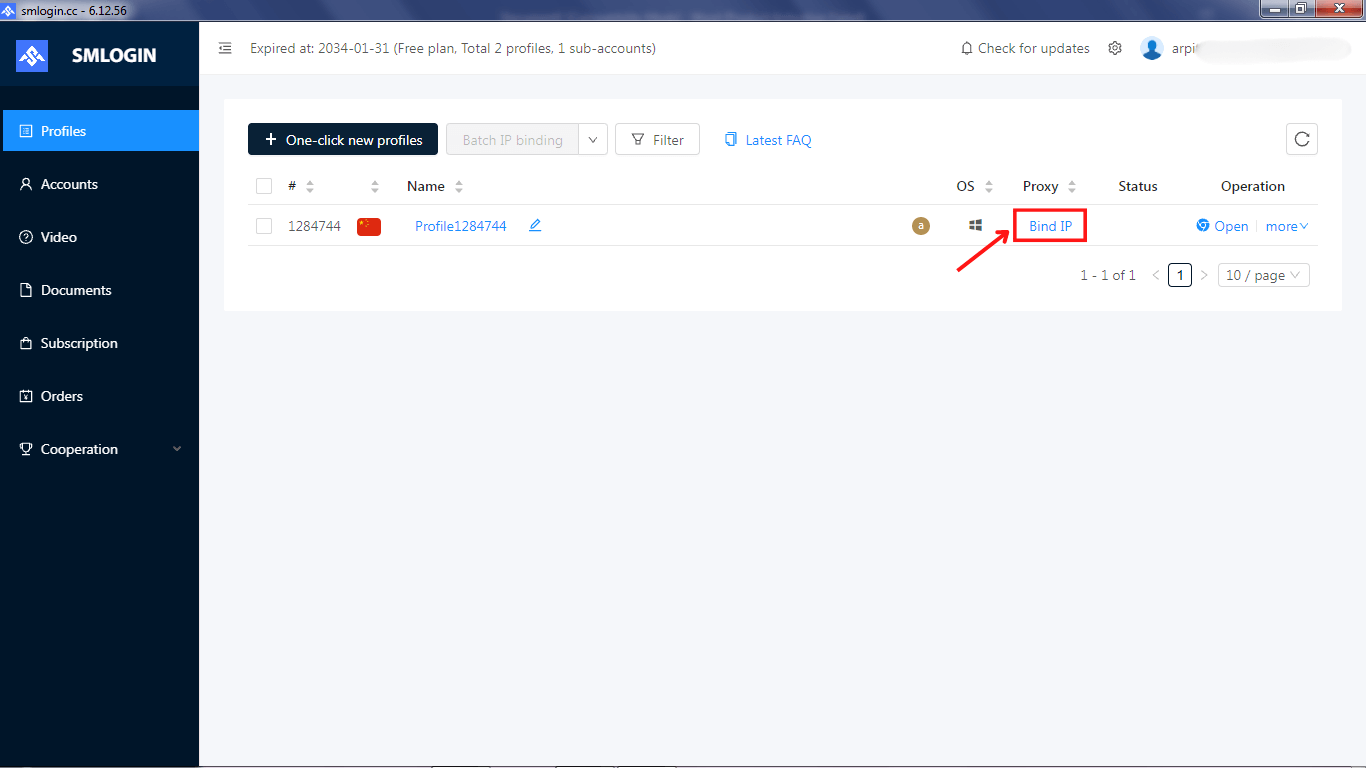
浏览器配置文件管理界面
为配置文件绑定 IP
配置文件设置完成后,它将显示在仪表板上。在新创建的配置文件旁找到并点击“绑定 IP”选项,以配置代理设置。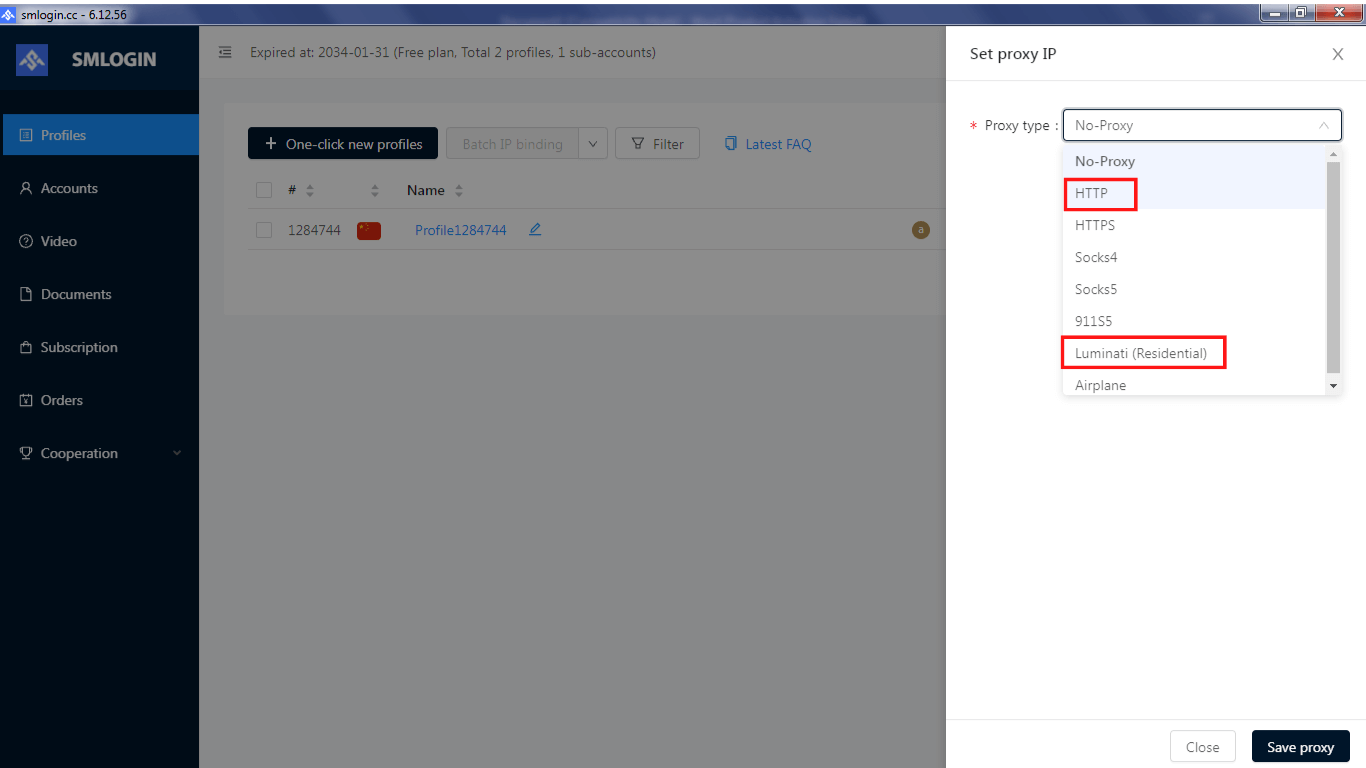
显示代理 IP 配置选项的软件界面
配置代理
从“代理类型”下拉菜单中选择“HTTP”以使用默认 Bright Data 代理。如果使用 Bright Data 的住宅代理,也可以从下拉列表中选择“Luminati (Residential)”。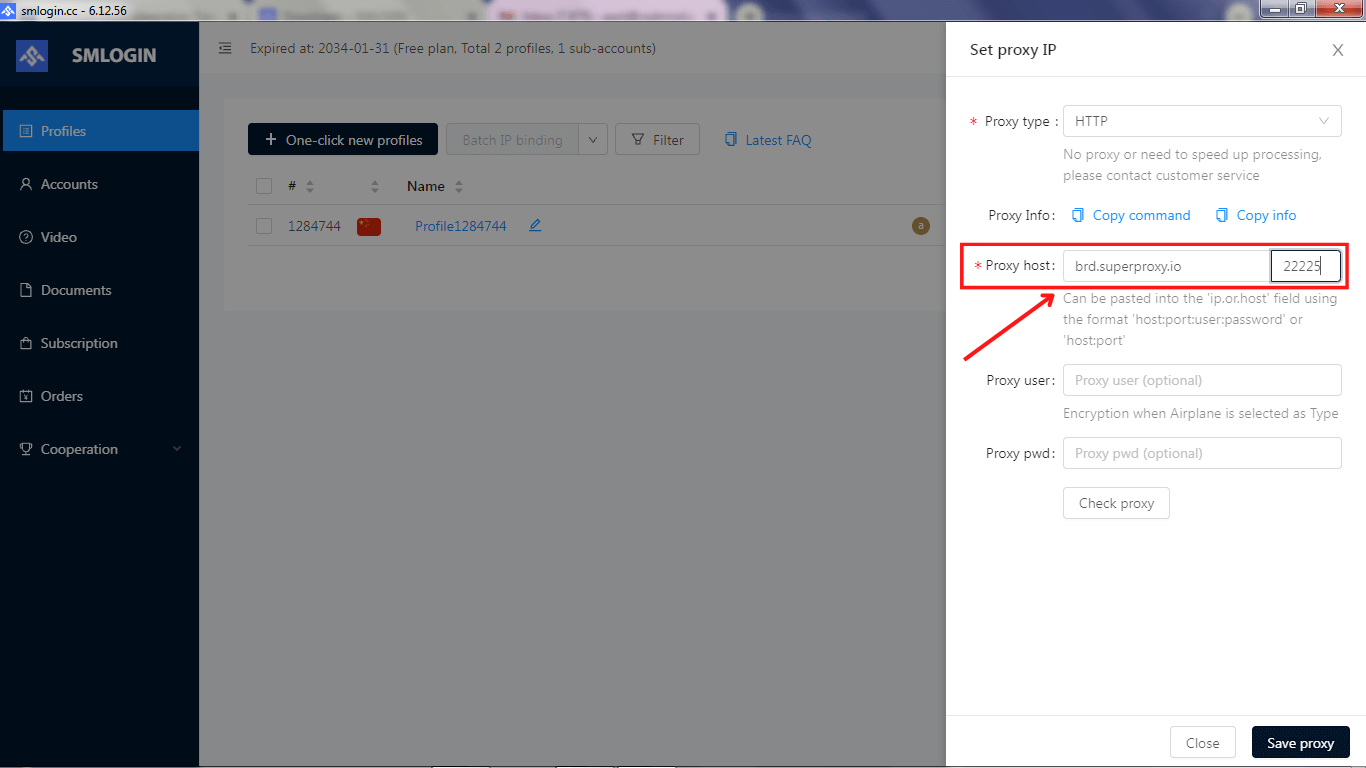
代理设置: IP brd.superproxy.io, 端口 44445
输入代理详细信息
填写代理详细信息:Host、Port、Username 和 Password。- Host: 输入代理服务器地址 brd.superproxy.io
- Port: 指定代理端口为 44445
- Username: 您的 Bright Data 用户名
- Password: 您的 Bright Data 密码
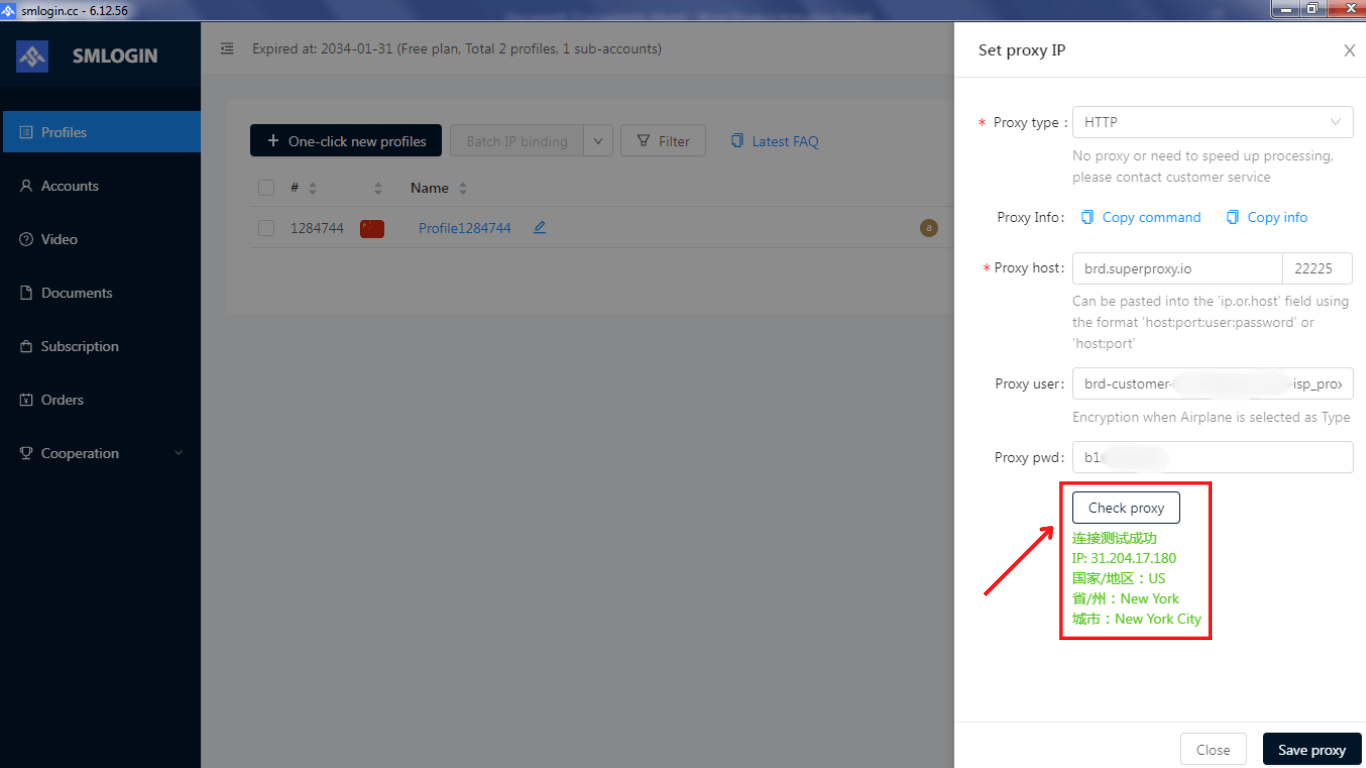
显示代理 IP 设置和信息的软件界面
验证代理连接
点击“检查代理”按钮测试连接。如果设置成功,您将看到代理 IP 和位置信息。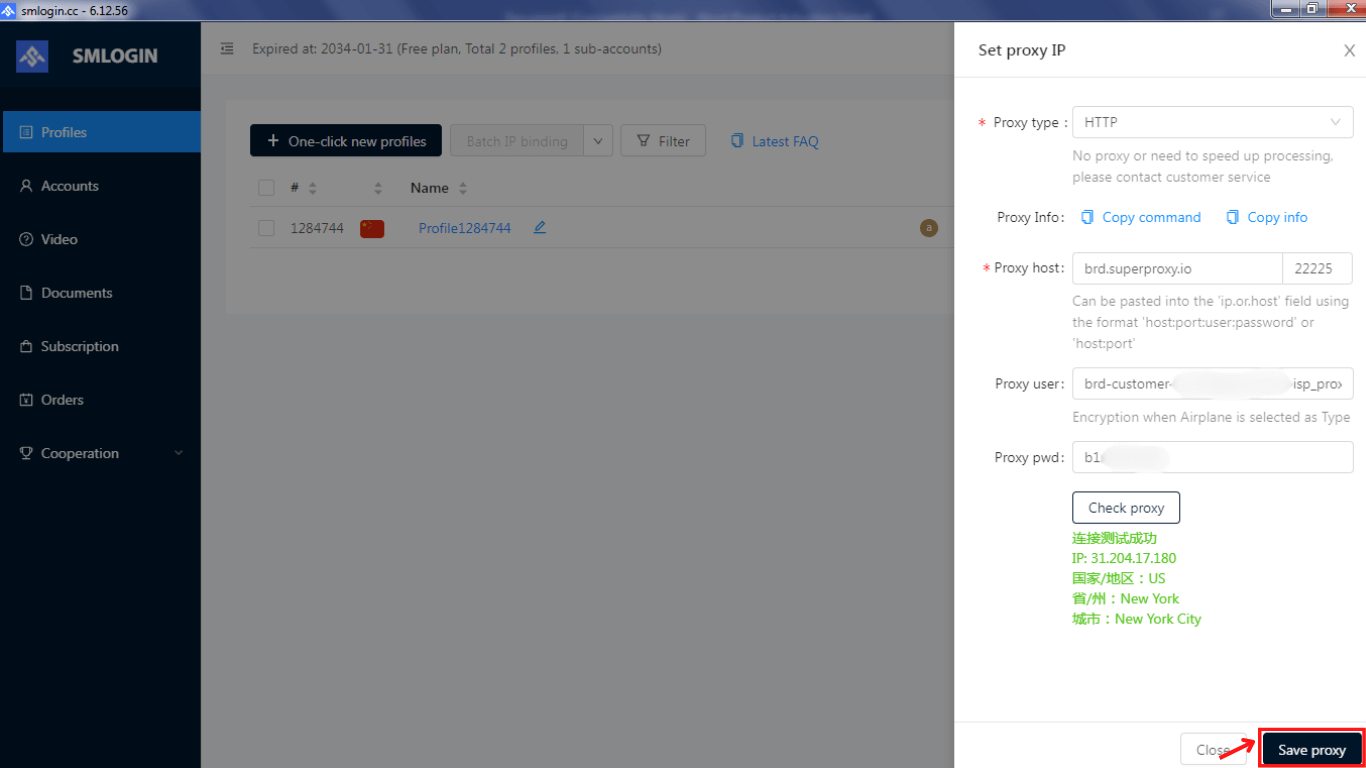
SMLOGIN 应用程序中的代理 IP 设置窗口
保存代理配置
确认代理信息正确并测试成功后,点击“保存代理”完成配置文件的代理设置。