

展开以获取您的 Bright Data 代理访问信息
展开以获取您的 Bright Data 代理访问信息
您的代理访问信息
Bright Data 代理按“代理区域”(Proxy zones)进行分组。每个区域包含其对应的代理配置。 要获取代理区域的访问权限:- 登录 Bright Data 控制面板
- 选择现有代理区域或新建一个代理区域
- 点击新的区域名称,并选择 概览(Overview) 选项卡
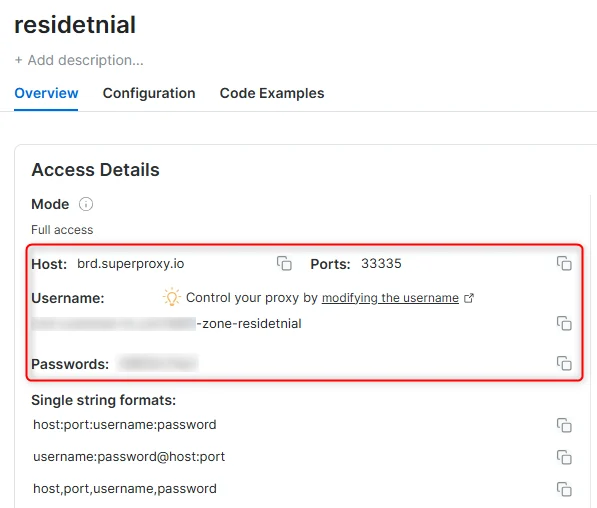
- 在概览选项卡中,找到 访问详情(Access details),并单击复制图标将代理访问信息复制到剪贴板
- 您需要以下信息:代理主机(Proxy Host)、代理端口(Proxy Port)、代理区域用户名(Proxy Zone username)和代理区域密码(Proxy Zone password)
- 点击复制图标,将文本复制到剪贴板,并粘贴到您的工具的代理配置中
访问详情示例
住宅代理访问
要使用 Bright Data 的 住宅代理(Residential Proxies),您必须是经过 KYC 验证的企业账户。请与 Bright Data 合规团队完成 KYC 验证;不存在自动或无需 KYC 的访问方式。尚未完成 KYC 时,请使用 ISP 或数据中心代理。了解更多…目标是搜索引擎?
如果您的目标是 Google、Bing 或 Yandex 等搜索引擎,则需要使用专门的搜索引擎结果页(SERP)代理 API。请使用 Bright Data SERP API 来访问搜索引擎。点击此处了解 Bright Data SERP 代理 API。
避免工具中的 PROXY ERROR
一些工具会使用搜索引擎作为代理测试目标:如果您的代理测试失败,这可能就是原因。请确保您的测试目标域名不是搜索引擎(此设置在工具配置中,而非 Bright Data 代理的控制范围内)。在 Windows 上设置代理
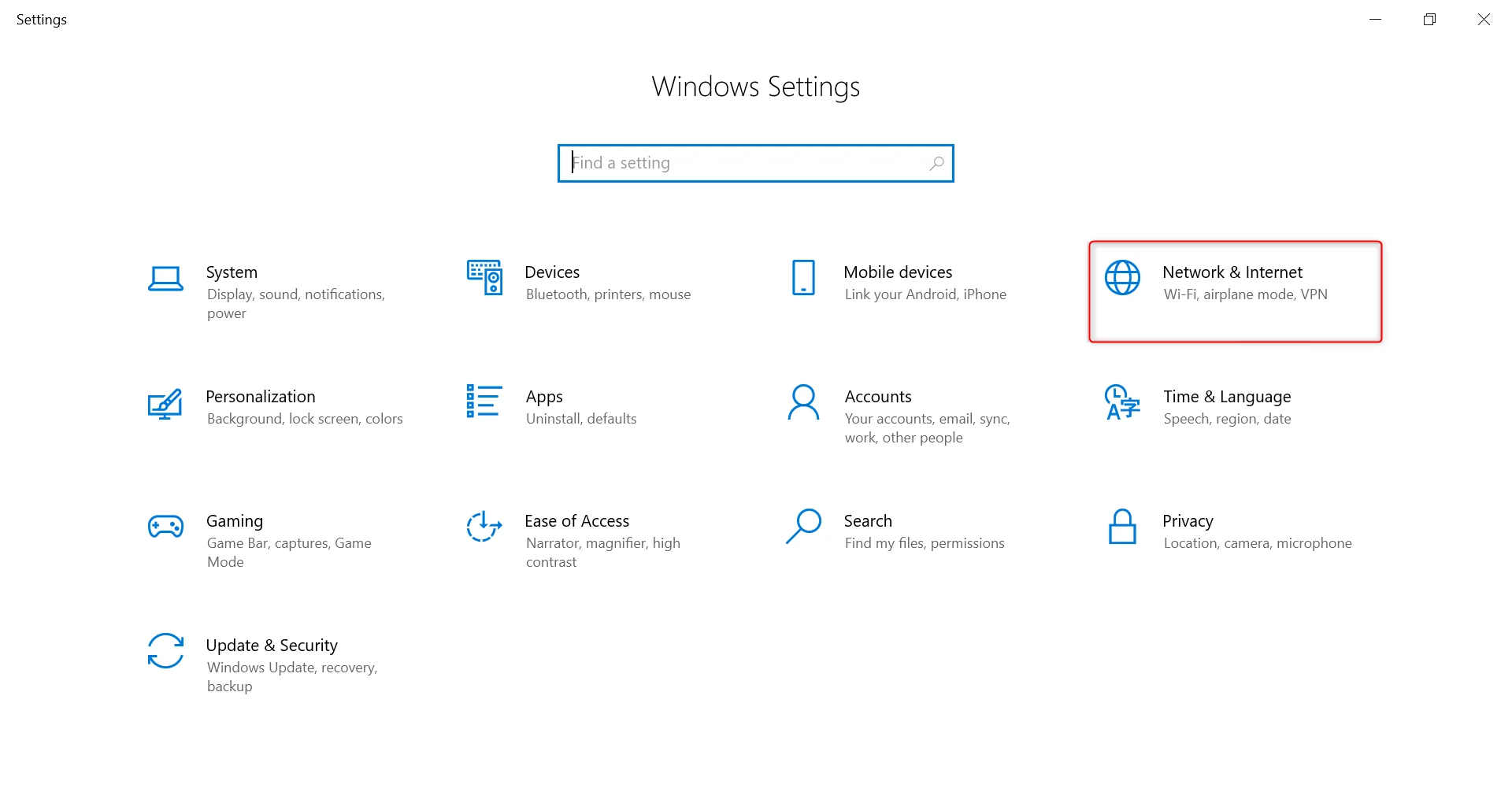
在 Windows 10 和 11 上,设置代理的步骤几乎相同。按照以下步骤快速配置: 步骤 1. 打开网络与 Internet 设置按 Windows + I 打开 设置,然后进入 网络和 Internet。
从侧边栏选择 代理。在 自动代理设置 下,将 自动检测设置 切换为 开启。
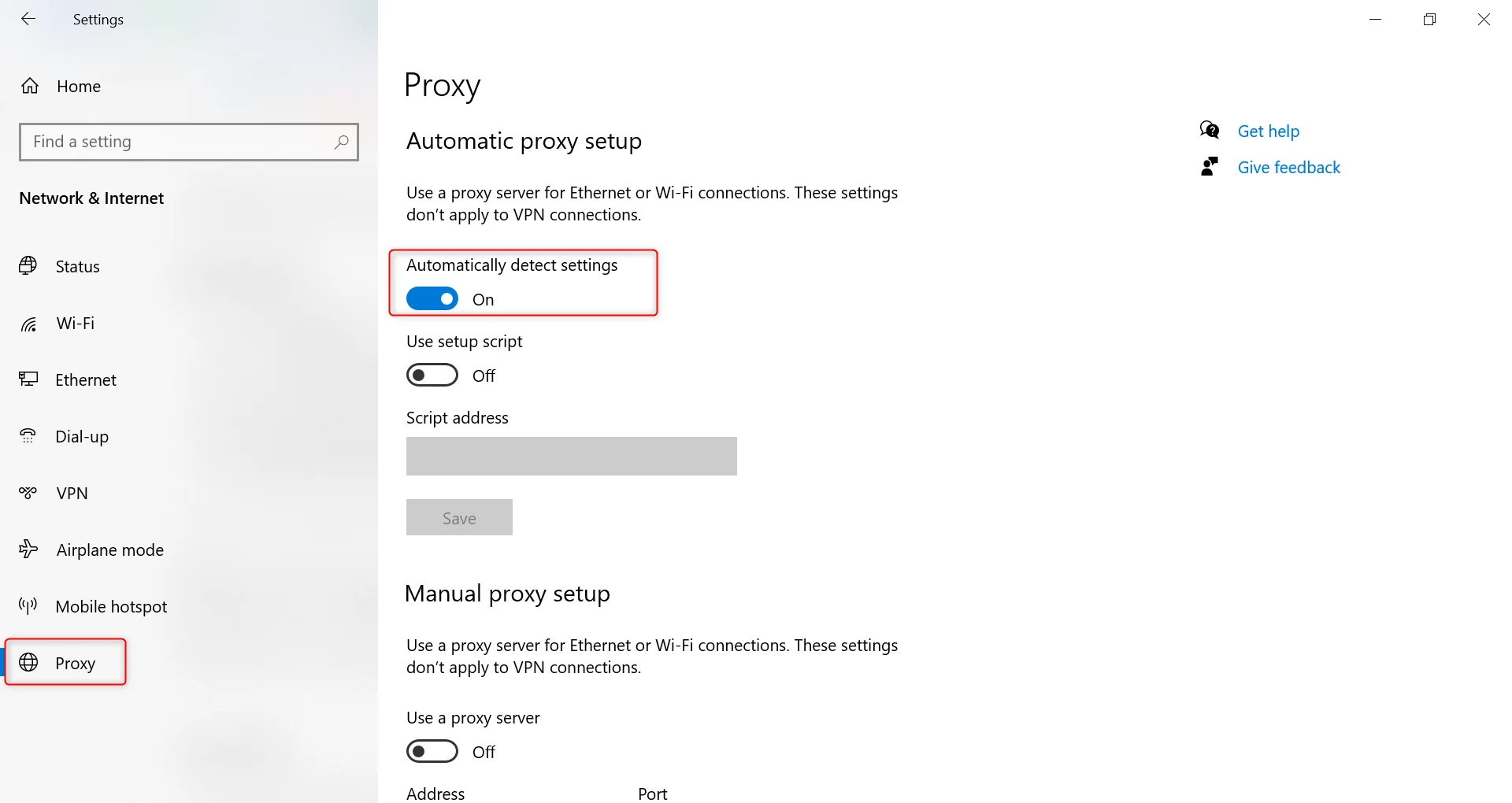
滚动到 手动代理设置,将 使用代理服务器 切换为 开启,并填写以下信息:
- 地址:输入
http://brd.superproxy.io/ - 端口:使用你的 Bright Data 仪表板 中提供的端口号
Windows 不允许直接在代理设置中保存用户名和密码。别担心!当应用程序或浏览器请求凭证时,直接输入你的 Bright Data 用户名 和 密码 即可。例如,在浏览时弹出窗口出现时,填写信息即可安全继续。