

展开以获取您的 Bright Data 代理访问信息
展开以获取您的 Bright Data 代理访问信息
您的代理访问信息
Bright Data 代理按“代理区域”(Proxy zones)进行分组。每个区域包含其对应的代理配置。 要获取代理区域的访问权限:- 登录 Bright Data 控制面板
- 选择现有代理区域或新建一个代理区域
- 点击新的区域名称,并选择 概览(Overview) 选项卡
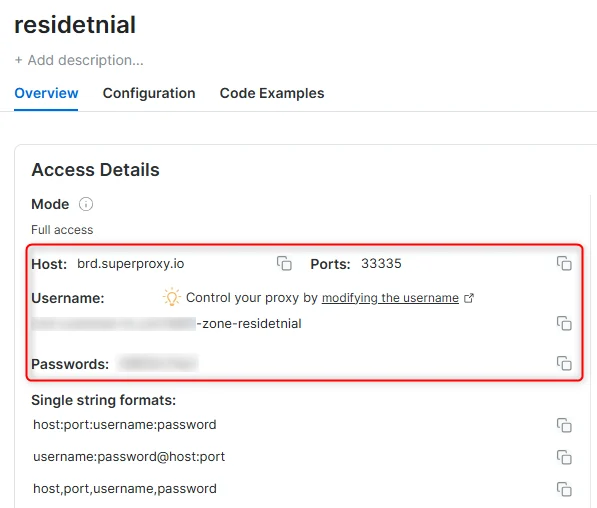
- 在概览选项卡中,找到 访问详情(Access details),并单击复制图标将代理访问信息复制到剪贴板
- 您需要以下信息:代理主机(Proxy Host)、代理端口(Proxy Port)、代理区域用户名(Proxy Zone username)和代理区域密码(Proxy Zone password)
- 点击复制图标,将文本复制到剪贴板,并粘贴到您的工具的代理配置中
访问详情示例
住宅代理访问
要使用 Bright Data 的 住宅代理(Residential Proxies),您必须是经过 KYC 验证的企业账户。请与 Bright Data 合规团队完成 KYC 验证;不存在自动或无需 KYC 的访问方式。尚未完成 KYC 时,请使用 ISP 或数据中心代理。了解更多…目标是搜索引擎?
如果您的目标是 Google、Bing 或 Yandex 等搜索引擎,则需要使用专门的搜索引擎结果页(SERP)代理 API。请使用 Bright Data SERP API 来访问搜索引擎。点击此处了解 Bright Data SERP 代理 API。
避免工具中的 PROXY ERROR
一些工具会使用搜索引擎作为代理测试目标:如果您的代理测试失败,这可能就是原因。请确保您的测试目标域名不是搜索引擎(此设置在工具配置中,而非 Bright Data 代理的控制范围内)。什么是 XLogin?
XLogin 是一款浏览器配置文件管理工具,帮助您运行多个在线账户而不会互相干扰。每个配置文件都像一个独立的隔离浏览器环境,使处理电商运营扩展、管理社交媒体活动和进行详细研究等任务更加轻松。通过集成 Bright Data 代理,您为每个配置文件增加了一层隐私和可靠性。为什么在 XLogin 中使用 Bright Data?
将 Bright Data 代理与 XLogin 结合可带来:- 增强隐私:使用安全匿名代理隐藏真实 IP。
- 降低检测风险:通过不同 IP 分散活动,减少封禁或限制。
- 稳定连接:访问特定地区内容并在多个配置文件间保持一致可靠的会话。
前置条件
开始之前:- XLogin 账户:如果还没有,请在 XLogin 官网 注册。
- Bright Data 代理凭据:请参考本页顶部说明。
逐步集成指南
步骤 1. 登录 XLogin- 访问 XLogin 并输入您的 XLogin 凭据。
- 进入仪表板后,如果之前创建过配置文件,将会显示列表。
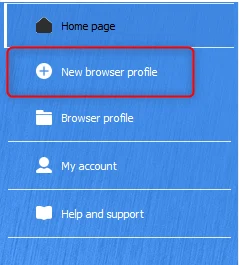
- 如果您是 XLogin 新用户,点击 “New browser profile”(或类似按钮)创建新的浏览器配置文件。
- 如果已有配置文件,选择要通过 Bright Data 代理运行的配置文件,然后点击 “Edit” 或 “Settings” 进行配置。
-
根据 Bright Data 代理类型选择正确协议 (
HTTP、HTTPS或SOCKS5)。 -
填写必填字段:
- Host:您的 Bright Data host(例如
http://brd.superproxy.io/)。 - Port:由 Bright Data 仪表板 提供的端口号。
- Username:您的 Bright Data 代理
username。 - Password:您的 Bright Data 代理
password。
- Host:您的 Bright Data host(例如
- 仔细检查准确性——任何拼写错误或错误信息都可能导致连接失败。
想使用美国出口节点?在用户名后附加
-country-US(例如 your-username-country-US)。其他国家同理,只需替换国家代码。- 启动更新后的浏览器配置文件。
- 访问网站,如 http://httpbin.org/ip。
- 确认显示的 IP 与 Bright Data 代理的 IP 匹配,而不是您的真实 IP。如果匹配,则设置成功。