

展开以获取您的 Bright Data 代理访问信息
展开以获取您的 Bright Data 代理访问信息
您的代理访问信息
Bright Data 代理按“代理区域”(Proxy zones)进行分组。每个区域包含其对应的代理配置。 要获取代理区域的访问权限:- 登录 Bright Data 控制面板
- 选择现有代理区域或新建一个代理区域
- 点击新的区域名称,并选择 概览(Overview) 选项卡
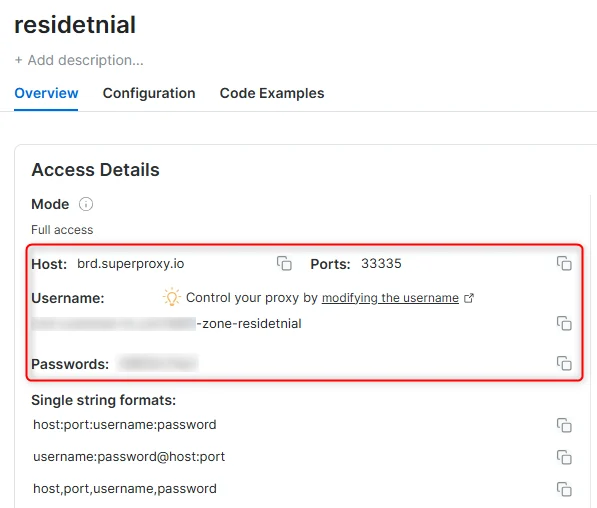
- 在概览选项卡中,找到 访问详情(Access details),并单击复制图标将代理访问信息复制到剪贴板
- 您需要以下信息:代理主机(Proxy Host)、代理端口(Proxy Port)、代理区域用户名(Proxy Zone username)和代理区域密码(Proxy Zone password)
- 点击复制图标,将文本复制到剪贴板,并粘贴到您的工具的代理配置中
访问详情示例
住宅代理访问
要使用 Bright Data 的 住宅代理(Residential Proxies),您必须是经过 KYC 验证的企业账户。请与 Bright Data 合规团队完成 KYC 验证;不存在自动或无需 KYC 的访问方式。尚未完成 KYC 时,请使用 ISP 或数据中心代理。了解更多…目标是搜索引擎?
如果您的目标是 Google、Bing 或 Yandex 等搜索引擎,则需要使用专门的搜索引擎结果页(SERP)代理 API。请使用 Bright Data SERP API 来访问搜索引擎。点击此处了解 Bright Data SERP 代理 API。
避免工具中的 PROXY ERROR
一些工具会使用搜索引擎作为代理测试目标:如果您的代理测试失败,这可能就是原因。请确保您的测试目标域名不是搜索引擎(此设置在工具配置中,而非 Bright Data 代理的控制范围内)。什么是 SessionBox?
SessionBox 是一个浏览器扩展,可让你同时管理多个浏览会话。使用 SessionBox,你可以在同一网站登录多个账户而不会冲突——每个标签页作为独立隔离的会话运行。它将 Cookie、缓存和登录凭据限制在各自标签页内,为多账户管理提供了简单而有效的解决方案。 SessionBox 注重简洁和浏览器原生功能,适合轻量任务,如社交媒体管理、基础账户切换及其他简单在线操作。SessionBox 代理集成
按照以下步骤将 Bright Data 代理与 SessionBox 集成: 步骤 1. 安装 SessionBox下载并安装 SessionBox 扩展(Chrome)。 步骤 2. 打开设置
点击浏览器工具栏中的 SessionBox 图标,再点击 三条横线 打开菜单,选择 Settings。 步骤 3. 添加代理
在设置中进入 Proxy 标签页,点击 Add New 创建新代理配置。
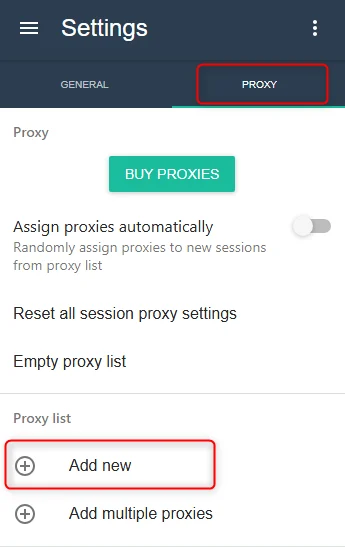
在字段中输入你的 Bright Data 代理信息:
- 地址 (Address): 输入
http://brd.superproxy.io/ - 端口 (Port): 使用 Bright Data 控制面板 提供的端口
- 用户名 (Username): 输入 Bright Data 代理用户名
- 密码 (Password): 输入 Bright Data 代理密码
对于特定国家代理,可使用格式
your-username-country-US 来获取美国出口节点。添加代理后,将其分配到新会话:
- 打开任意网站并启动 SessionBox 插件
- 点击 New Stored Session 创建会话
新标签页打开后,操作如下:
- 再次打开插件
- 点击会话旁的 三点,选择 Settings
在 Settings 菜单中进入 Other 标签页,找到 Proxy 部分,选择你之前创建的代理配置。 完成!
你的 Bright Data 代理现在已成功集成到 SessionBox,可安全、高效地进行多会话浏览和账户管理。